僕が使用してるMacと、Mac周りのアクセサリや周辺機器を出来ること、実際の活用法と共にまとめて紹介。
Mac
M4 Pro Mac mini・M4 Mac mini
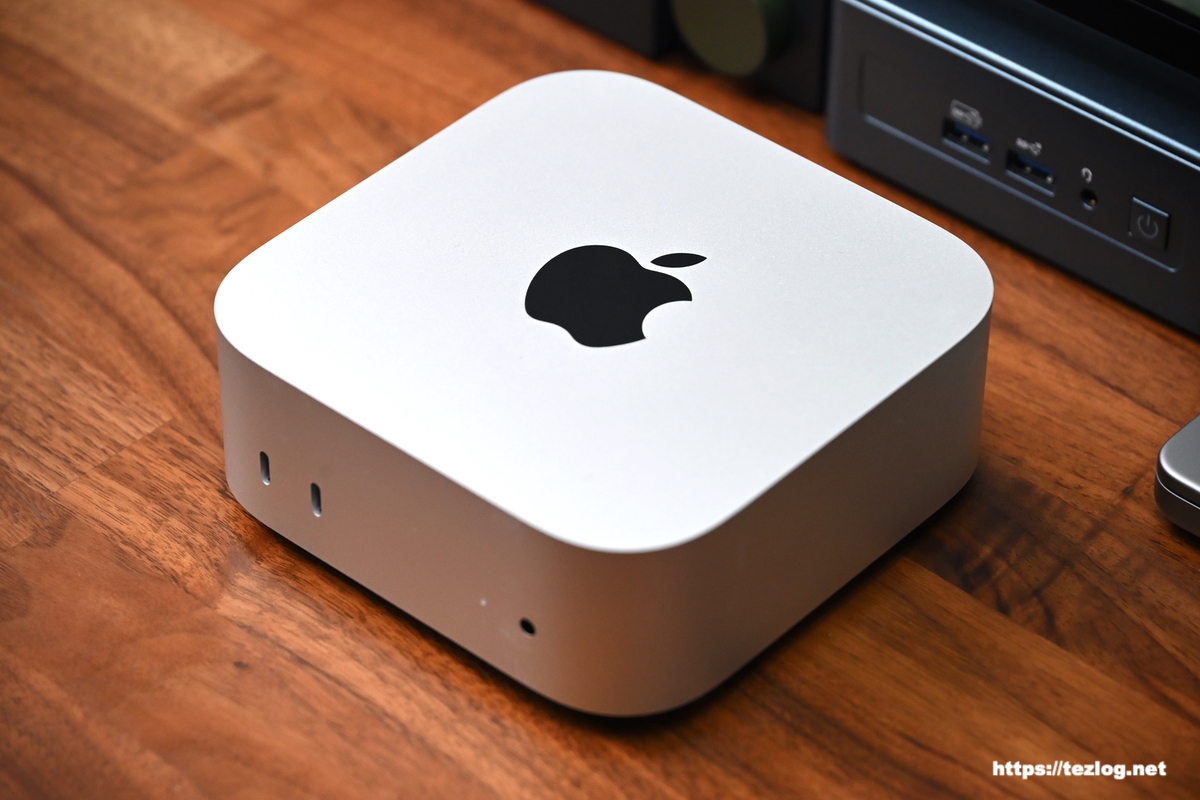

2025年の年末に仕事場用にM4 Mac mini Proを購入しました。それまではM1 Pro MacBook Proを使用していて、少しパワー不足を感じるようになってきていました。
緊急ではなかったものの、現在のM4 Mac miniの価格の手頃さと最近の諸々の値上がり傾向、今後自分自身も、AIや画像・動画編集など、マシンスペックが気になる場面が増えることも予想され思い切って買い換えました。
想像以上に日頃の様々な場面でのスピードアップできて非常に満足したのと、逆にそれまで大きな不足を感じていなかった家のM1 MacBook Airにも不便さを感じるようになってしまったので家のMacもProではないもののM4 Mac miniに買い替え。と、年末に一気にMac miniを2台購入しました。非常に満足。
それまでMacBookシリーズだったのをデスクトップのMac miniに変えたのも、もともと持ち運びがメイン用途ではなかったものの、必要なときに出先に持ち歩けることや、仕事場のMacにトラブルがあった場合に、家のMacを持っていけるなど、MacBookの方が都合が良いと考えたから。逆に今ならMacBookを処分せずに、持ち歩きと緊急時には今あるMacBookで対応できるので、家や仕事場に据えるのはMac miniで良いと考えました。
M1 Pro MacBook Pro
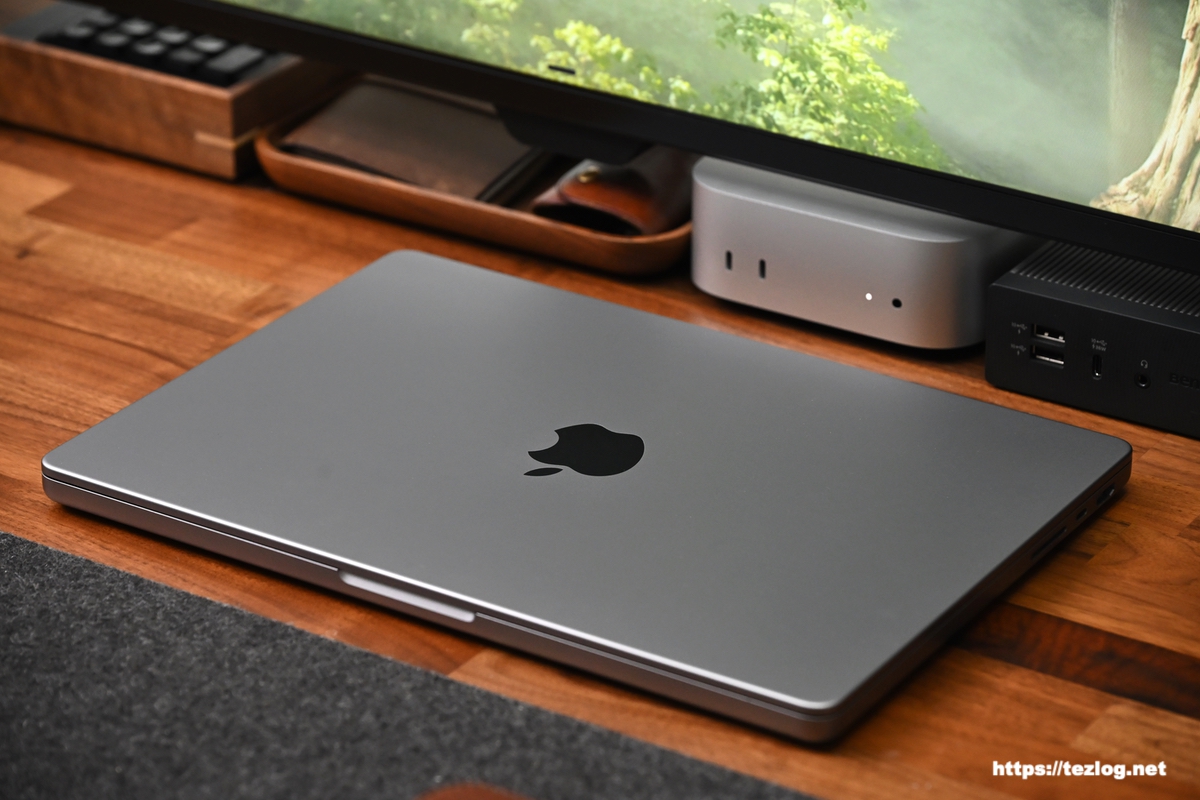

2021年に購入したM1 Pro MacBook Pro。クラムシェル運用でデスク天板下の引き出しの上に設置。当時は外部モニター2枚を繋ぐためにM1 Proにしていて、作業的にはM1 MacBook Airでも十分だったので、M1 MacBook Proも一番安価なモデルです。
デュアルモニター環境でもとっても快適に動作していて非常に満足。2025年の年末まで長く活躍してくれました。現在も持ち歩く必要がある時の選択肢に。
M1 MacBook Air
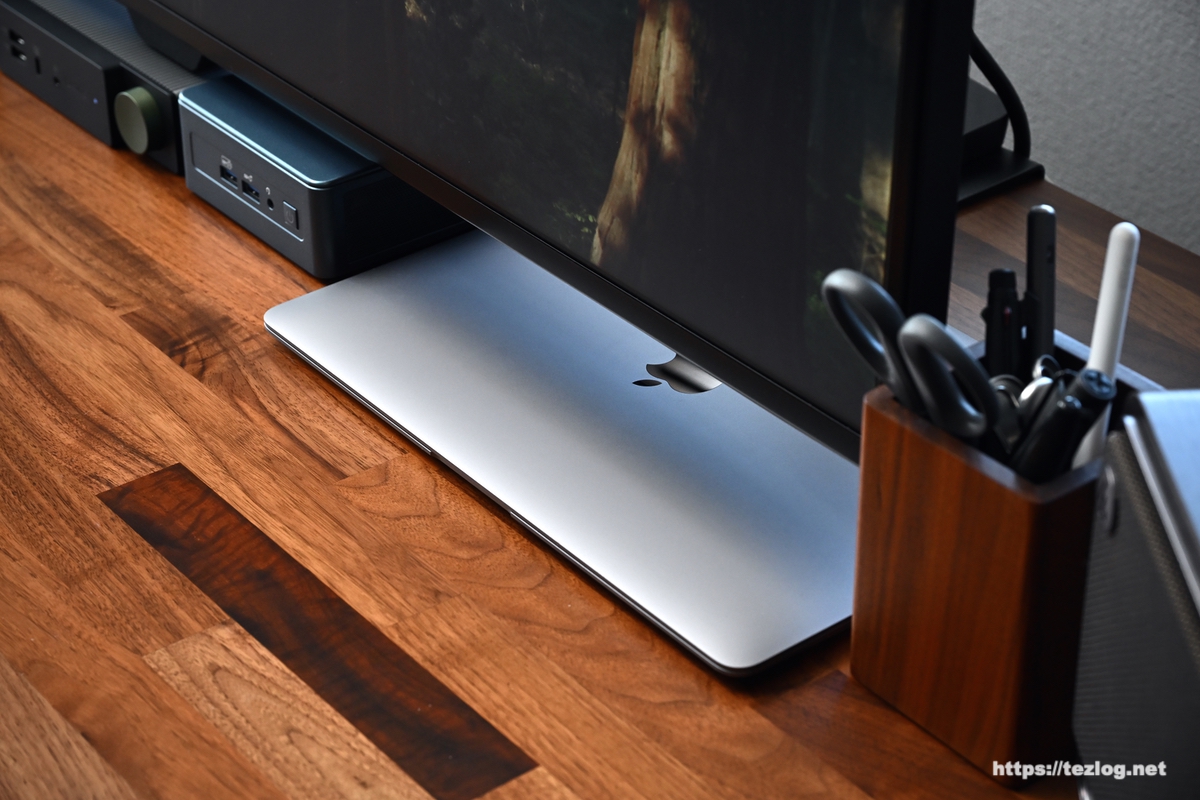

M1 MacBook Airも2021年に購入。
M1 MacBook Airは家で使用しています。こちらも外部モニターと繋いでクラムシェルで。購入当時は急ぎで必要ではなかったけど、性能の良さとそれに対してのコスパの良さに、次のMacBook Airがこの価格帯で登場するかわからないしと購入。
標準では外部モニター1枚にしか対応してないんだけど、仕事場で以前使用していた2018年のMacBook Proが故障したときには仕事場へ持って行ってDisplay Linkチップ搭載のディスプレイアダプタを介してM1 MacBook Airでも外部モニター2枚に出力して使用していました。
カスタマイズして30万以上した2018のMacBook Proよりも静かで早く快適に動作していて、標準でデュアルモニターに対応してれば仕事場のMacもM1 MacBook Airで全然不満なかったと思います。
こちらも2026年の頭まで家のメインPCとして長く活躍。
マウス・キーボード
Logicool MX Anywhere 3S
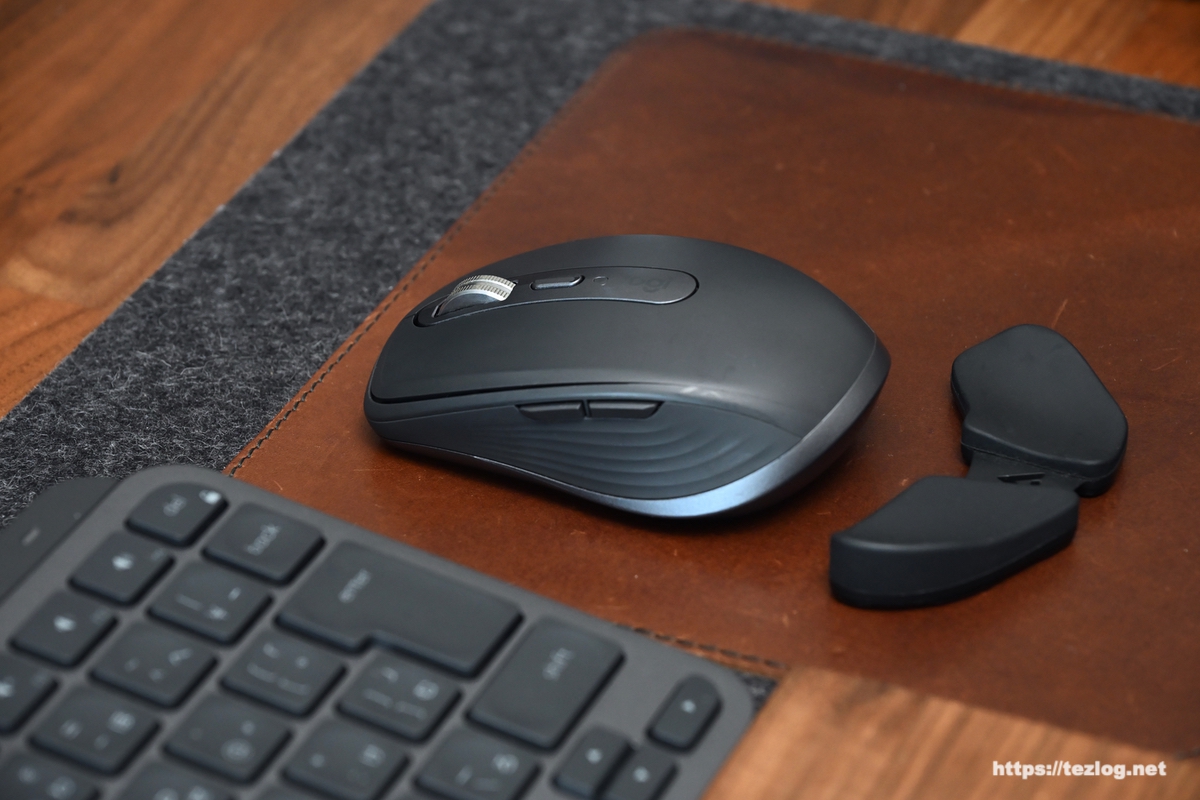

Logicoolのマウス 「Logicool MX Anywhere 3S」手の中に収まるコンパクトサイズで使っていて疲れないし外に持ち出すのにもかさばらない。割引率は控えめですが本当におすすめの製品。仕事場で3Sを、家で前モデルの「Logicool MX Anywhere 3」の方も使用してるんですが、3Sはデザインやサイズなどはそのままでクリック時の静音性がめちゃめちゃ高くなってます。
1台で3台のデバイスとBluetooth接続を切り替えて使用出来るので、MacBook AirとiPhoneとiPadなど3台のデバイスで切り替えて使えるのも便利。1秒間に1000行のスクロールが可能かつ驚くほど静かなMagSpeed電磁気スクロールホイールを搭載。
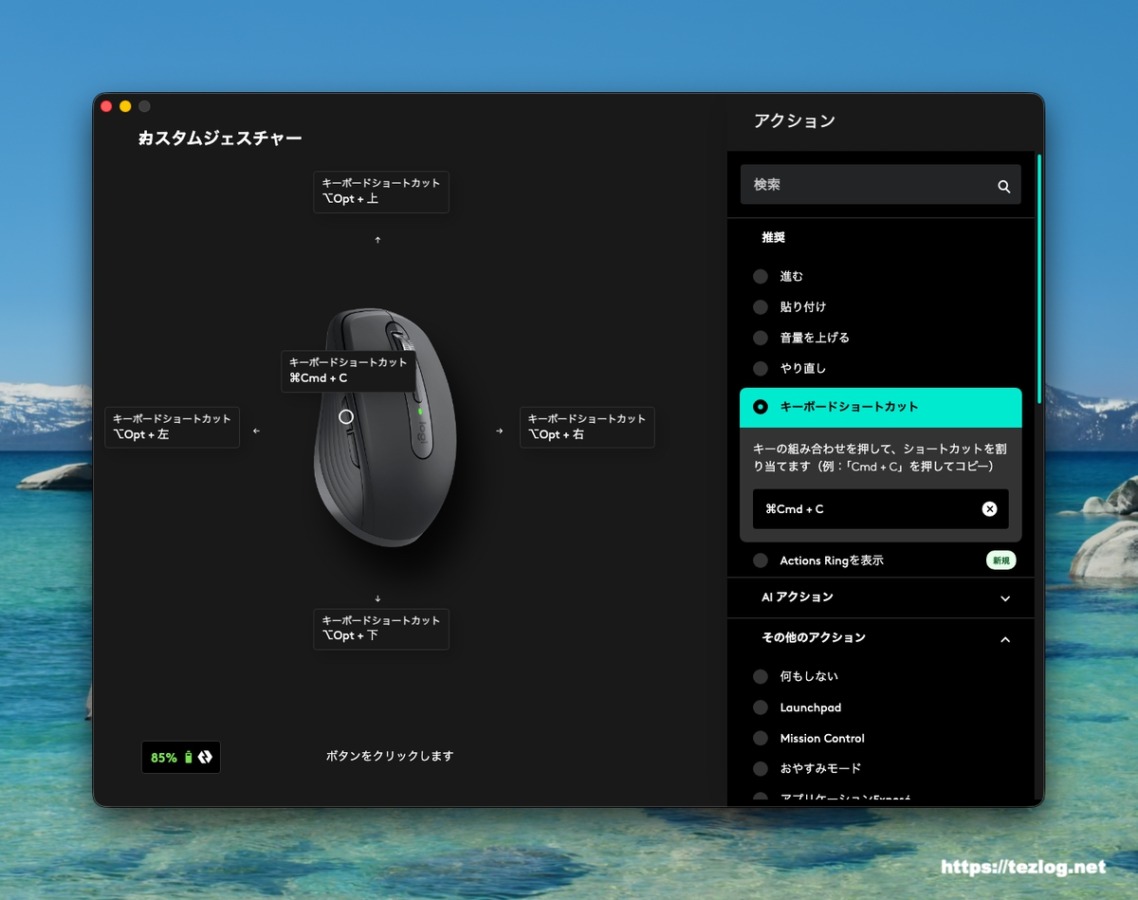
全てのボタンの機能をカスタマイズ出来て、特に1つのボタンに1つの機能ではなく、ボタンを押すだけと、押しながら前後左右に動かすジェスチャー操作を設定すれば1つのボタンで5つの機能を割り当てられるのが非常に便利。
コピー&ペーストやよく使うアプリやフォルダを開いたり、ウインドウサイズの変更や別のモニターに移動したりといったよくする作業をマウスでボタンを押しながらちょっと動かすだけでパッパッと作業できます。
他にもLogicoolのアプリで様々な機能を割り当てるカスタマイズができます。
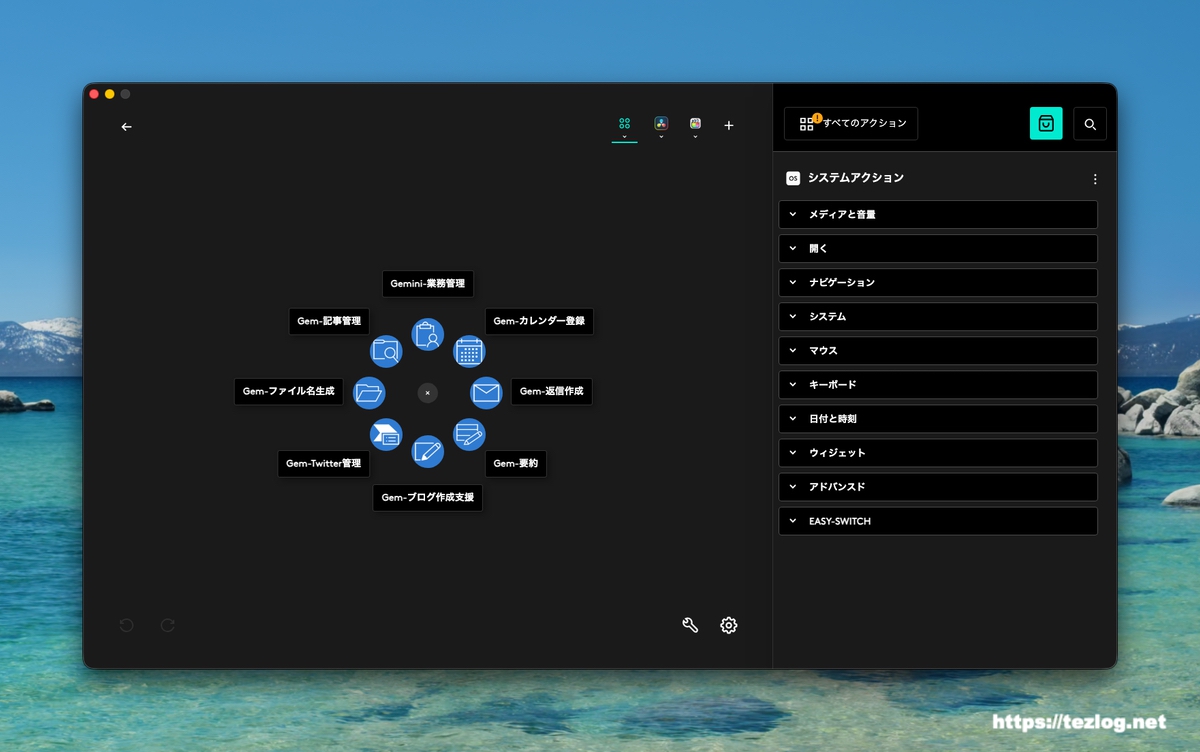
1つの操作で8つのショートカットを表示できるAction RingにはGeminiのGemや継続して使い続けてるChatのURLを一まとめに。
Logicool MX Anywhere 3 レビュー。手のひらに収まる高性能マウス!ボタンカスタマイズが超便利なので実例など。
Logicool MX KEYS mini
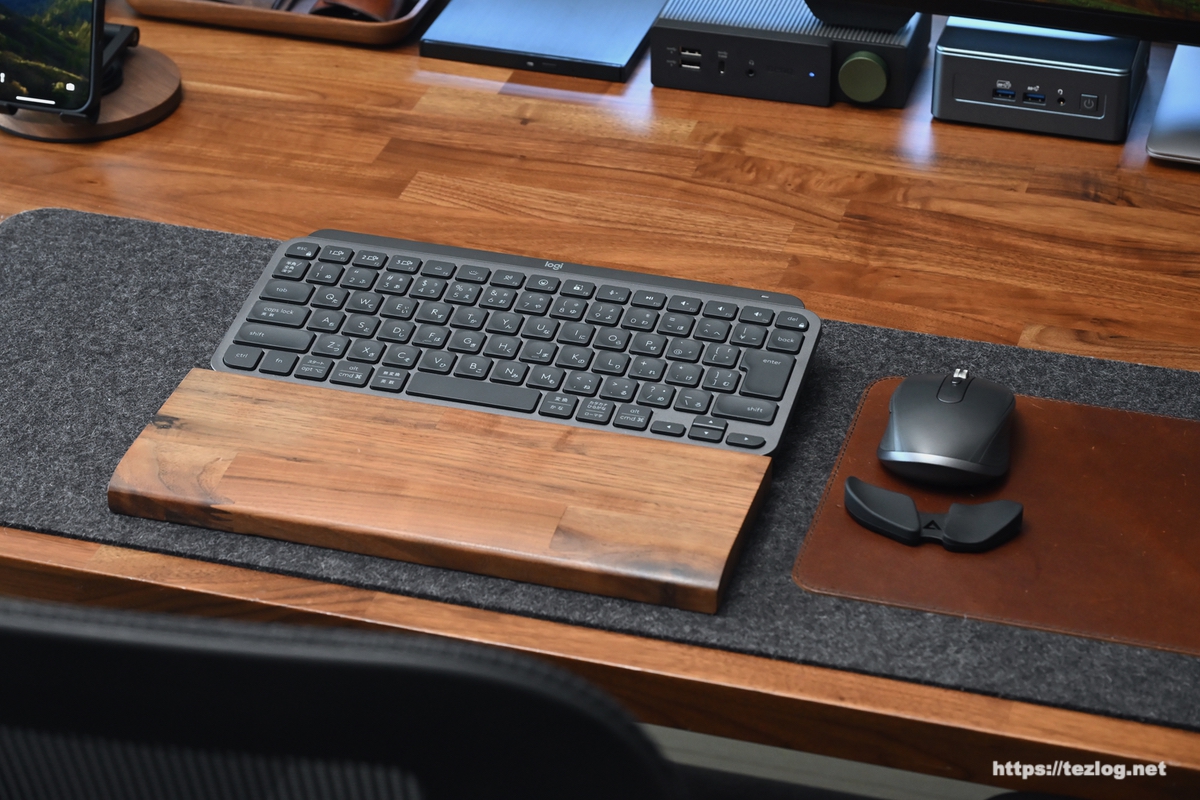
マウスと同じくLogicoolのキーボード。マウスほど絶対にこれでなければというわけではないんですが、昔からマウスとキーボードはLogicoolを使い続けてることでの信頼感などもあり家と仕事場で同じものを使っています。ボタン1押しで最大3台までのデバイスで切り替えて使えるので、家ではMacとWindows、iPadで使用しています。
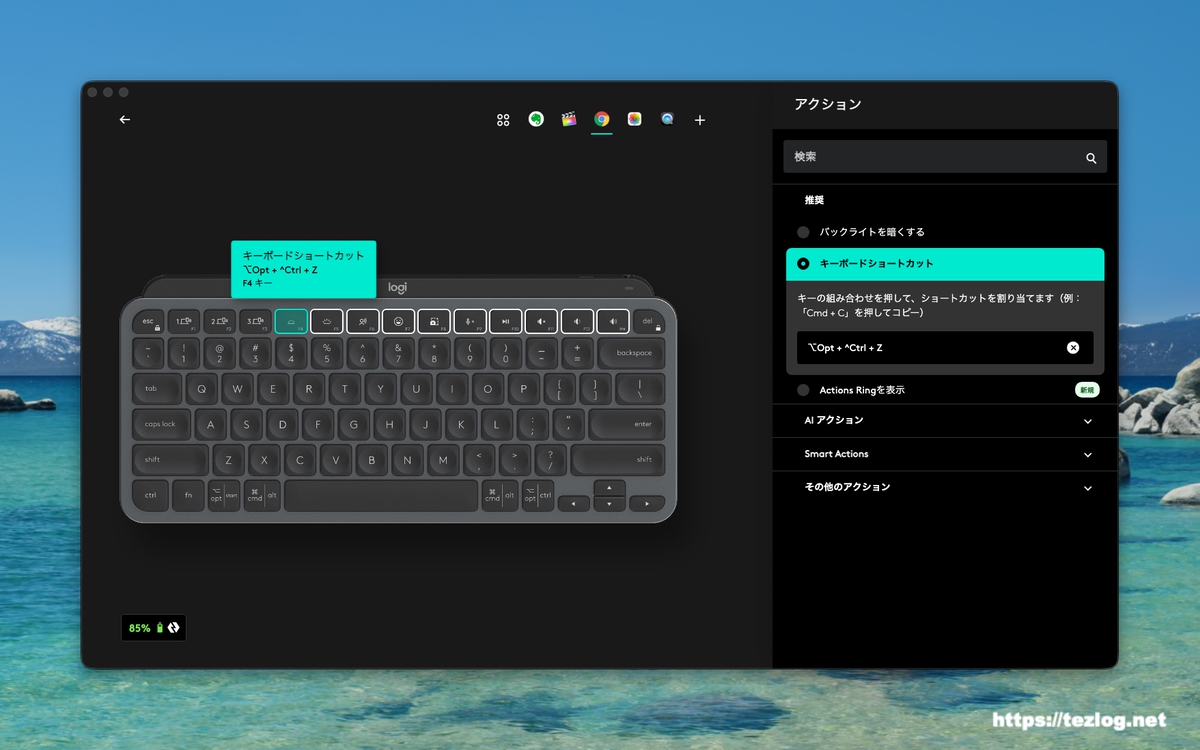
マウスと同じLogicoolのアプリで管理出来てF4~Insキーにさまざまな機能を割り当てたりカスタマイズ性も。使用してるアプリごとによく使うショートカットキーなんかをキーに割り当てておくと便利です。
僕の場合はマウスでは主にMacを使うとき全般にまたがって使用する機能を割り当てているので、キーボードでは特定のアプリを使っているときにだけ使うピンポイントなショートカットキーなどを割り当てていて、設定してるアプリごとに各アプリのボタンを3つくらい押すような面倒なショートカットキーを実行できるようにしています。
たとえばF4はChromeではWordPressの段落を削除するショートカットキーでEvernoteではノートを移動するショートカットキーになると言う具合。

音声入力用マイク
Hollyland Lark M2
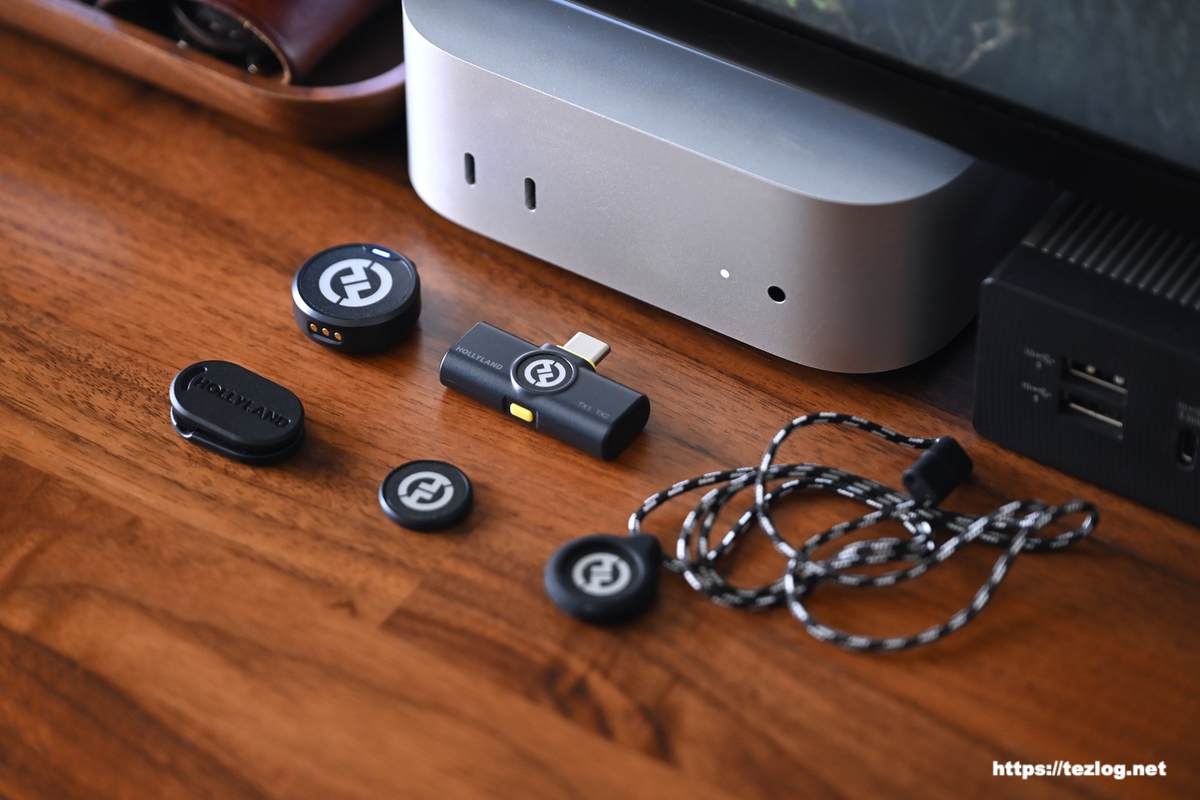
音声入力用のワイヤレスマイクのセット。以前、今後は動画撮影をすることなども増えるかなと思って購入したものの、そんなに使っていなかったのが2025年から音声入力用に活躍しています。
イヤホンやヘッドホンのマイクとは別のマイクを音声入力に使うことで、より高精度で音声入力ができて、なおかつイヤホンやヘッドホンは好きなものが使えるのが気に入っています。はじめは仕事場用に使っていましたが、買い足して今では家でも仕事場でも使用しています。

先に購入したのがカメラやライトニングにも対応できる↑、Macの音声入力用にだけと割り切って買い足したのが↓

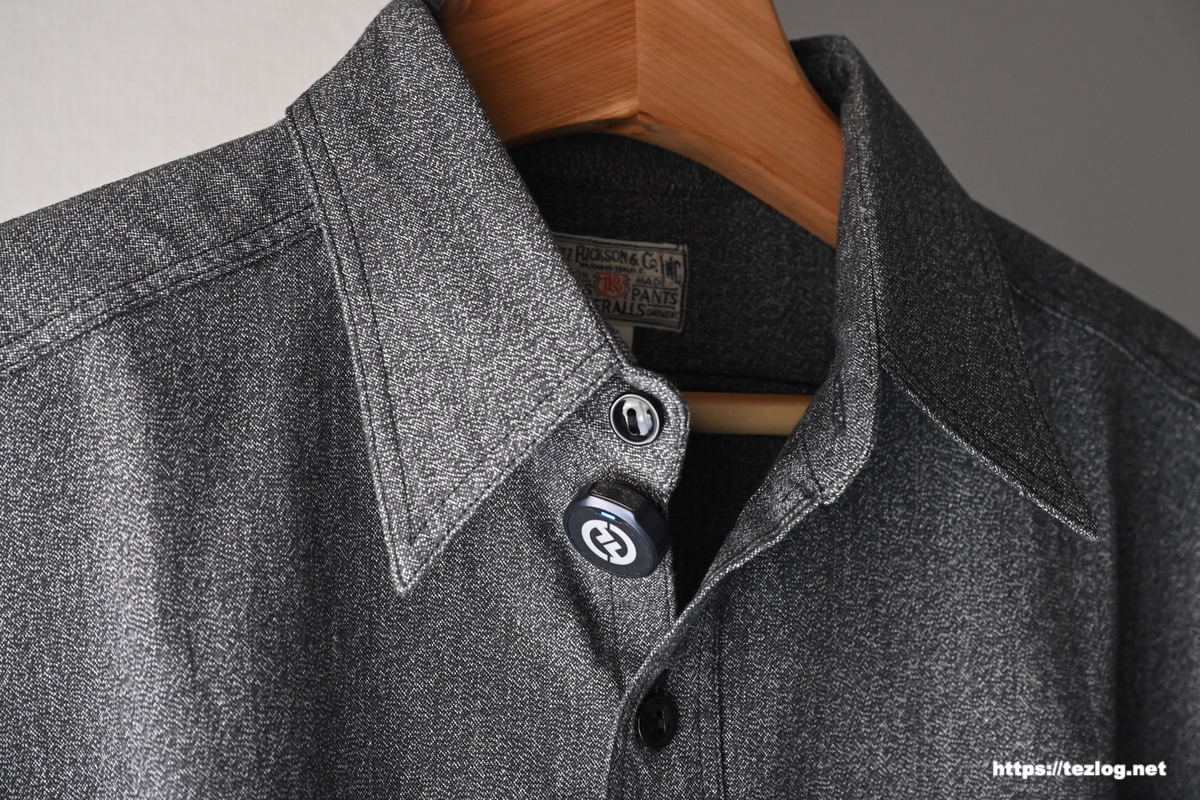
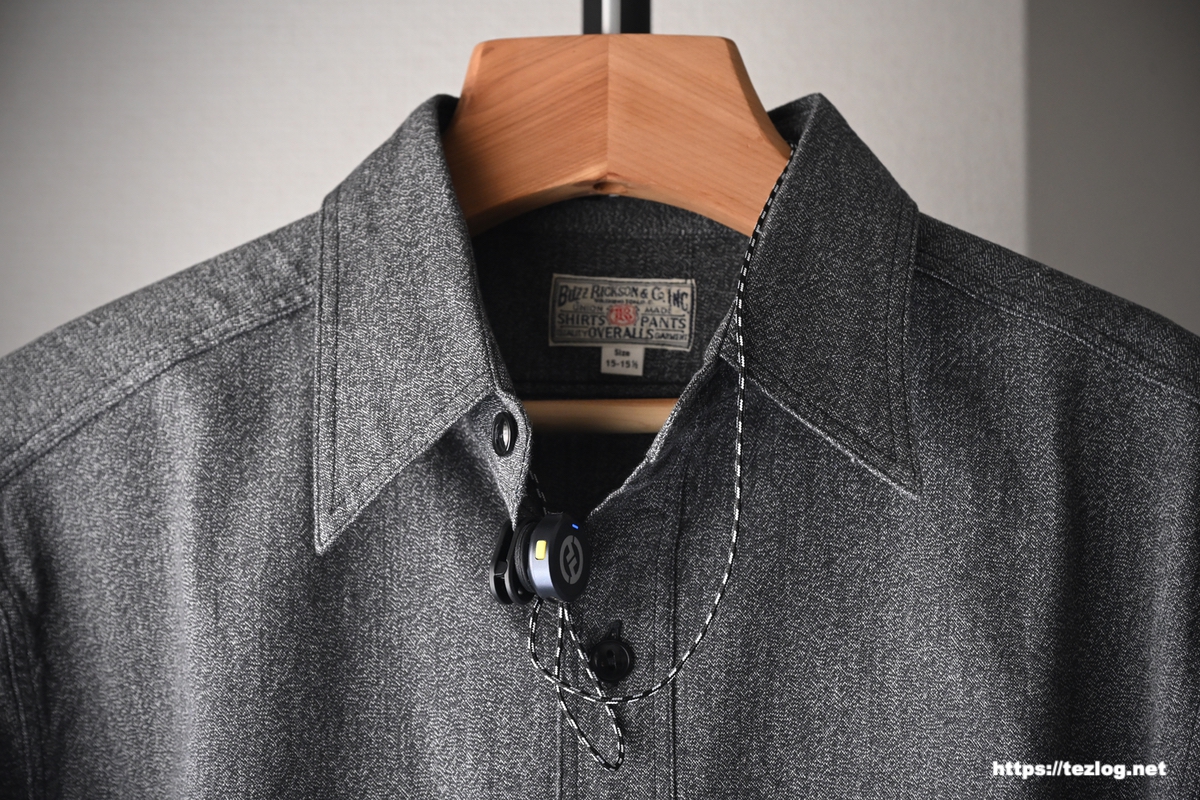
ここ数年iPhoneでも音声入力を習慣づけてきましたが2025年5月頃からAI音声入力アプリ Aqua Voiceを使うようになりすっかり欠かせないものに。
Aqua Voice お互いに1ヶ月無料になる招待はこちらから
さらに2026年2月からVoiceOSも試しています。先にAqua Voiceを年額課金しているのでVoiceOSはトライアルの2週間経過後は様子見中。
イヤホン・ヘッドホン・スピーカー
Technics EAH-AZ100
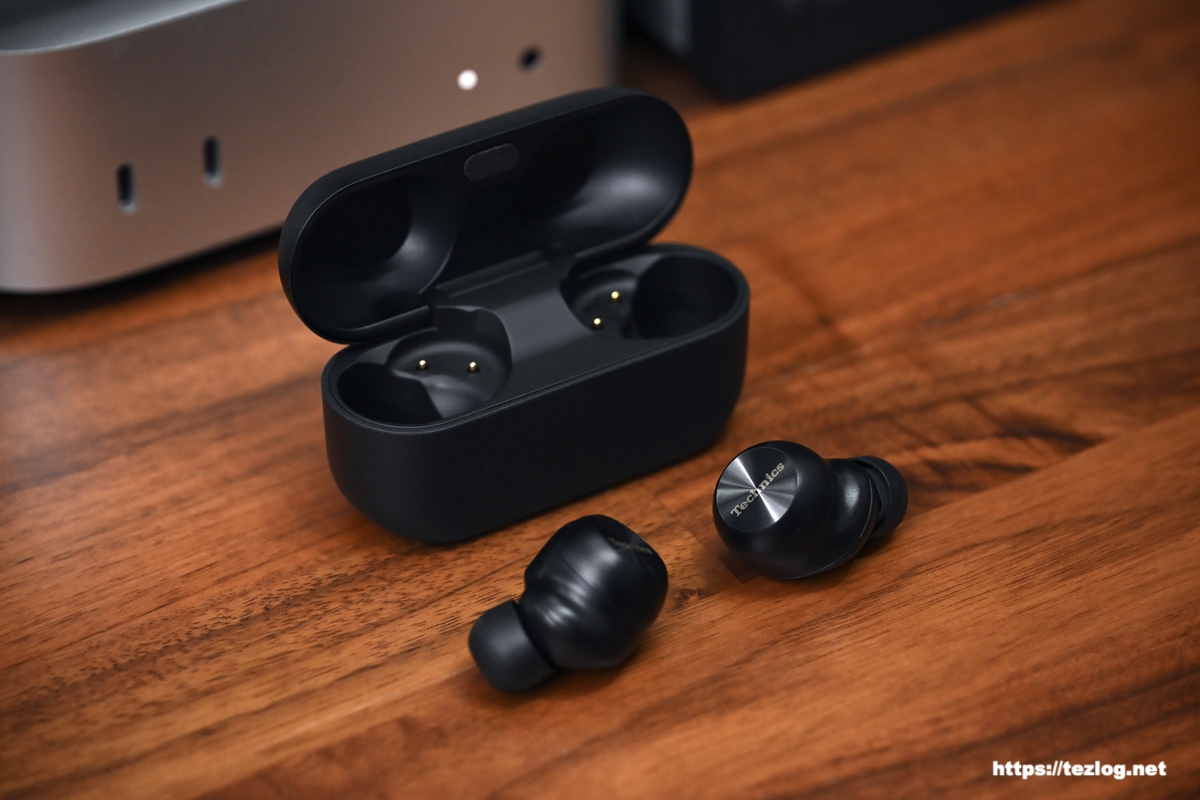

Mac・iPhone・Galaxy Z Fold7の3台でマルチポイント接続できるようにしたいのと、音声入力時に音楽や動画の音声がマイクに入らないカナル型のイヤホンとして使用。
目的だった3台のデバイス間での切り替わりもスムーズだし、音もめちゃめちゃ良いし、操作もしやすいしとても良い。ノイキャンは普段AirPods Pro 3やMarshall Monitor III A.N.C. に慣れてるので弱めだけど外出中の耳栓用途ではないので許容範囲。デザインもかっこいい。
Marshall Monitor III A.N.C.
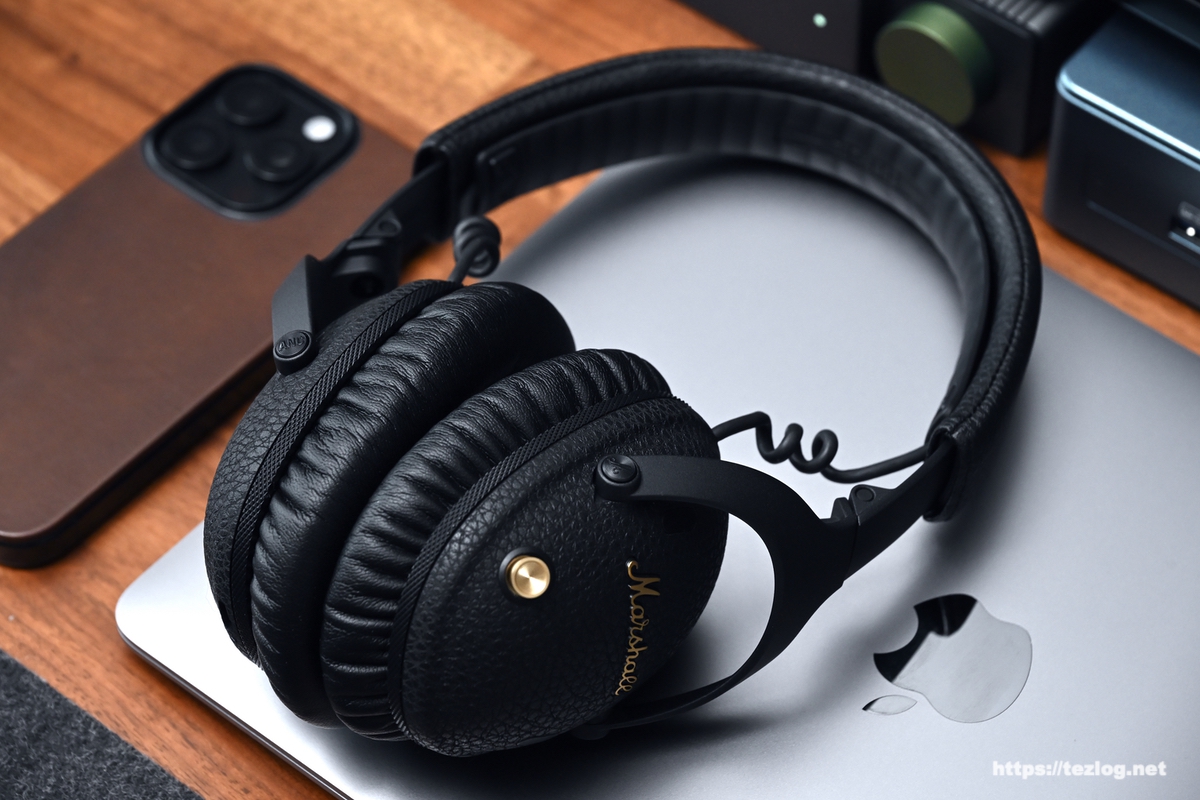
これはマジで最高。かっこよさ、音の良さ、何時間もつけてられる装着感、機能性。これまでのイヤホンやヘッドホンで感じたことのないレベルでめちゃめちゃ良い。通勤や外出、仕事中、家へ帰ってもずっと使ってるしiPhone、Mac、プロジェクターとかいろんな物と繋いでる。マルチポイントは2台までだけどマルチペアリングが8台行けるのでたくさんの機器と繋いで切り替えもそんなに苦にならないし、あえて使いたいくらいめちゃめちゃいい。
これ以前はヘッドホンを外につけていくタイプではなかったけれど今では毎日の通勤や人と会う用事でなければ外でもずっとつけてる。さすがに夏はきついだろうなと思っていた、けど結局2025年は夏の通勤でも毎日ずっとつかってた。
単純なノイズキャンセリングの強さはAirPods Pro 3の方が強いと思うが。ヘッドホンであることもあってAirPods Proよりも遮音性は高くなるし、冬の外出時は防寒効果も。

Marshall Monitor III A.N.C. レビュー。マーシャルサウンド・デザイン、何より最高な使用体験。
Marshall Stanmore Ⅱ
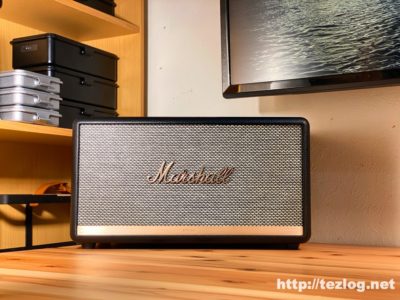

仕事場で使ってるMarshall Stanmore Ⅱ。本当に最高でこれを手に入れてからは音楽を聴く目的で他のヘッドホンやスピーカーに目移りしなくなりました。
家だと賃貸マンションで近隣のこともあるので大きな音で鳴らせずに持て余しそうだけど、仕事場の入ってるビルは小さなビルで入居してる事務所も少なく夜は僕一人になったりするので安心して大きな音で鳴らせる。
Bluetoothに対応してるけど、MacはBluetoothスピーカーがあまり安定しない印象なので有線で使用しています。
【レビュー】Marshall STANMORE Ⅱ Bluetooth 。オシャレなスピーカーが部屋をライブハウスに!
キーボードカバー
M1 Macbook Air 13 2020 A2337/A2179用 キーボードカバー
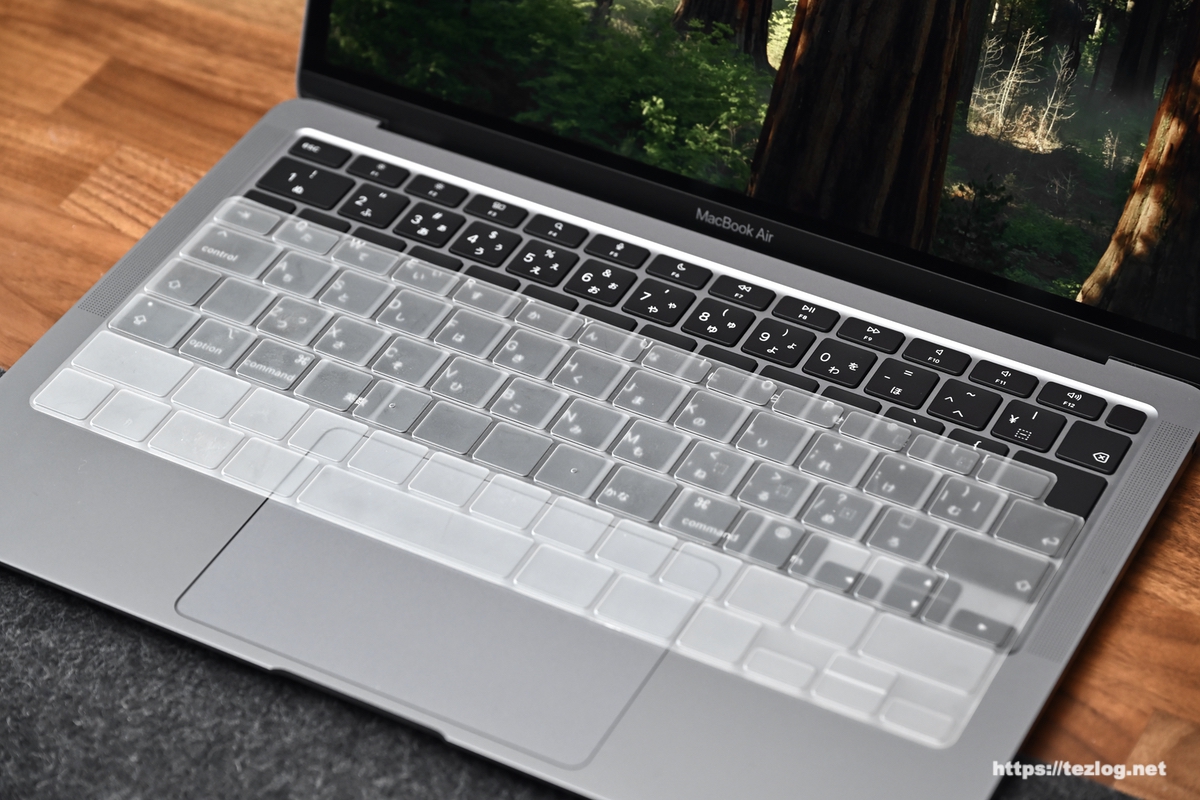
塵や埃、水濡れなどを防ぐためにキーボードカバーを付けています。MacBook Airのキーボードに最低限のサイズでジャストフィット。
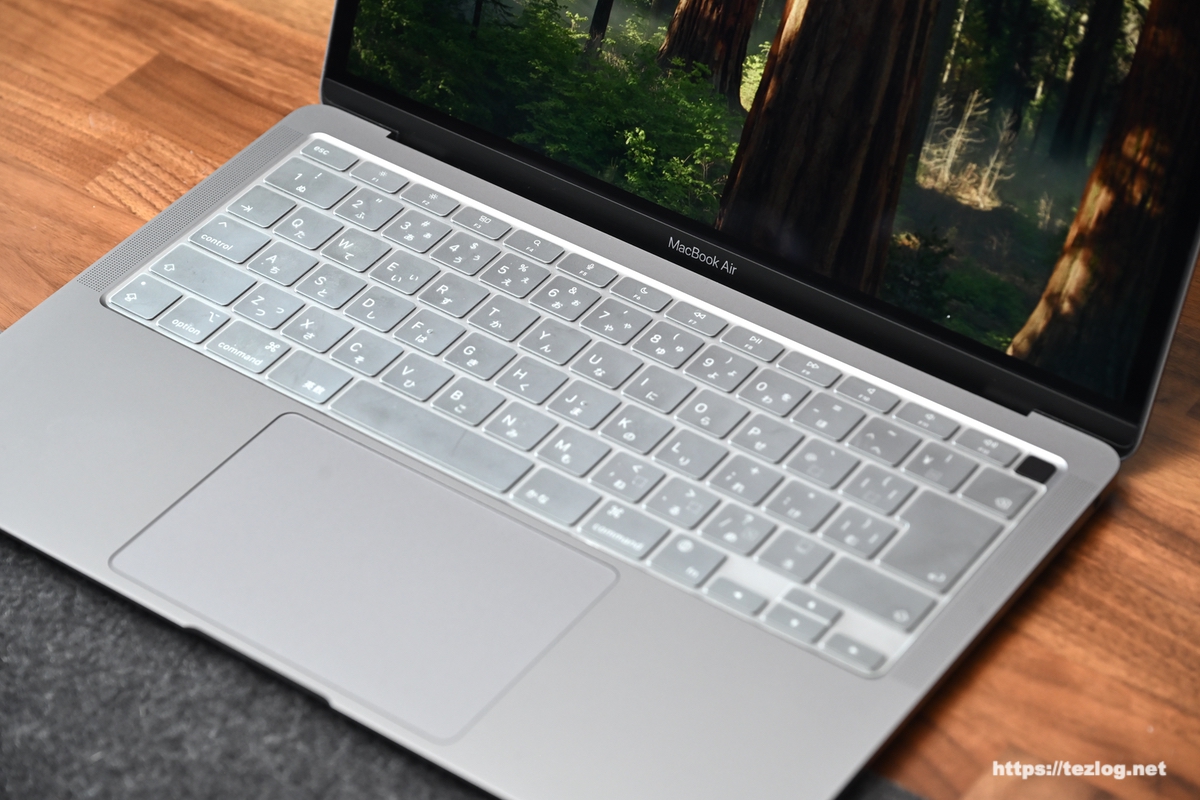
ただ乗せてるだけだけど全く位置ズレなどせず4年以上使用していて↑の状態(普段はクラムシェル運用なので直接本体のキーボードを叩くのは持ち出す時だけ。閉じたままの時間が多いのはそれはそれでその状態で劣化したりしないか不安もあったけど特に問題なし)

M2以降のものはこちら↓

ケース
HOGOTECH MacBook Air ケース クリアマットタイプ
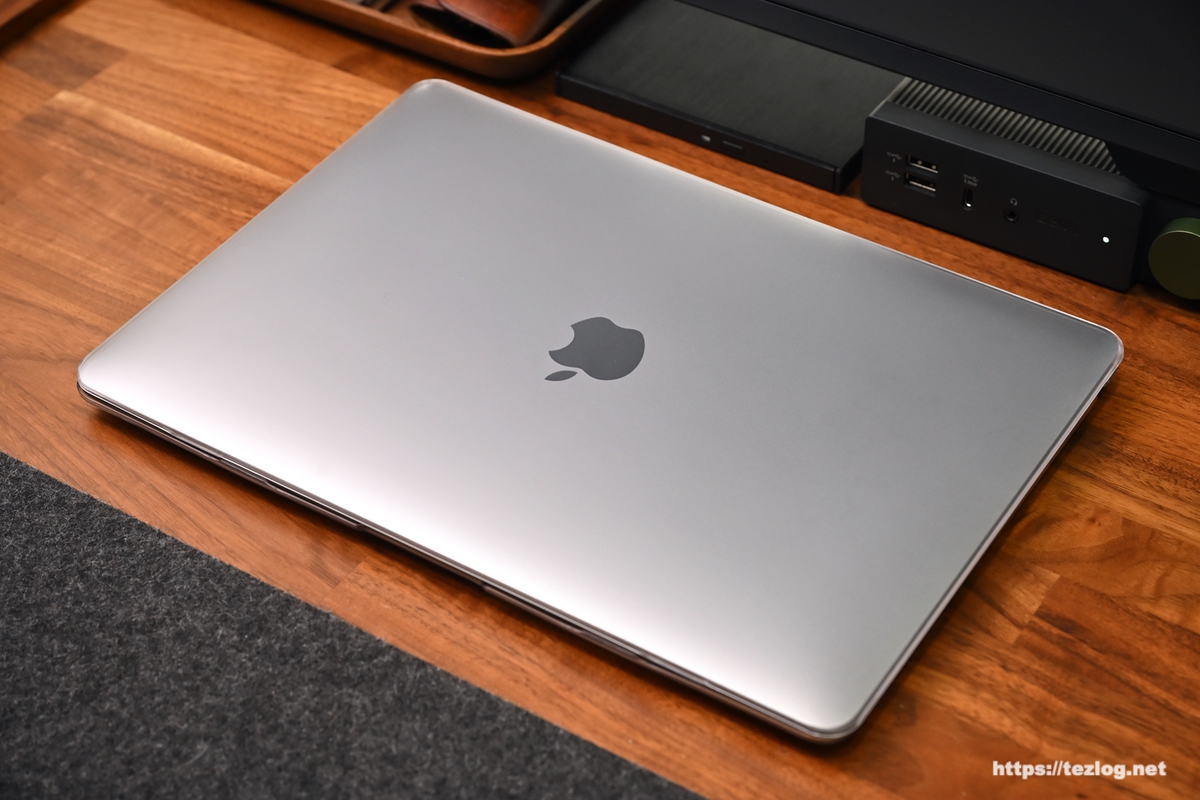
大切なMacBookをしっかり守りながらデザインも損なわない。MacBook本体はもちろんケース自体にも傷や指紋、皮脂などつきづらい、目立ちづらいクリアマットの質感がとても良いです。ただ透明だったらMacBookのデザインを壊さないかというとそうでもなくて昔初めてMacBook Proを買った時に購入したクリアケースは今のモノより厚みもあったし光沢がいかにもクリアケースを付けてるチープさが出てしまっていたしよく見ると小傷も目立った。そういうことがあって薄型で半透明でマットなタイプを選んだんですがとても良かったです。
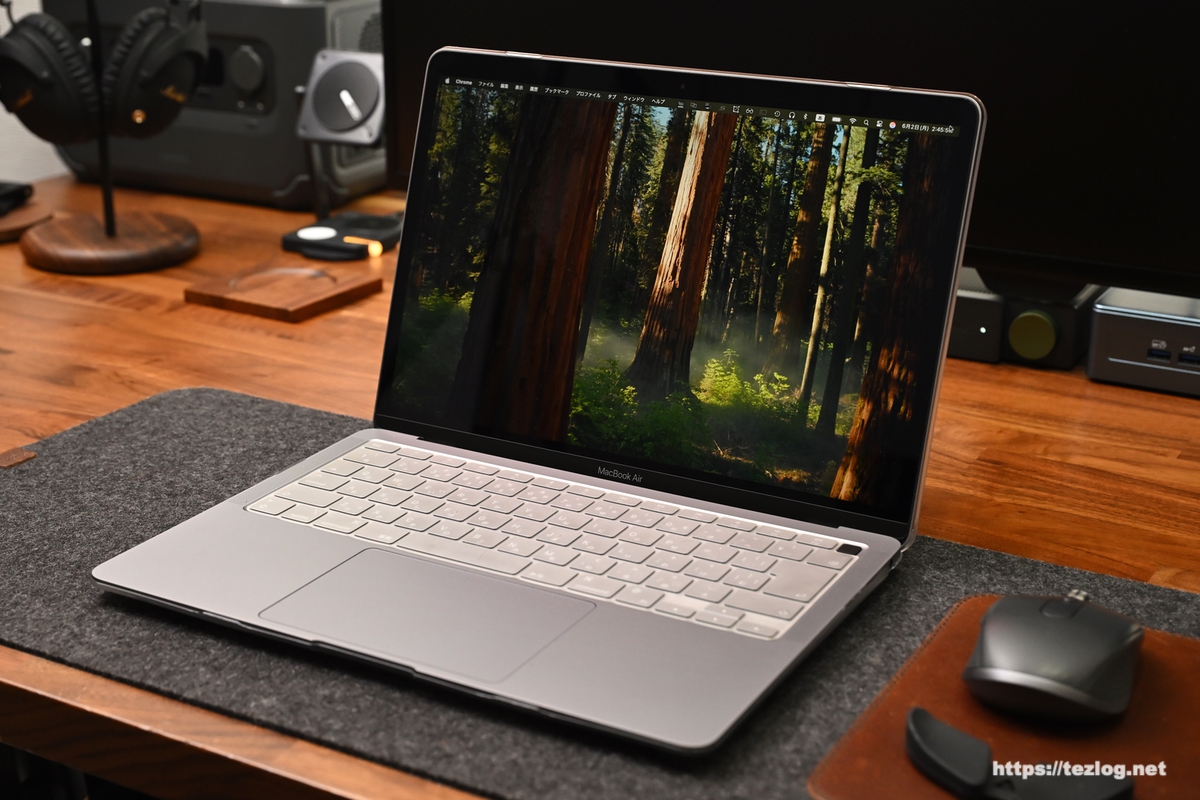
よく見ないとケースがついてるなんてわからないくらいピッタリかつ薄型。
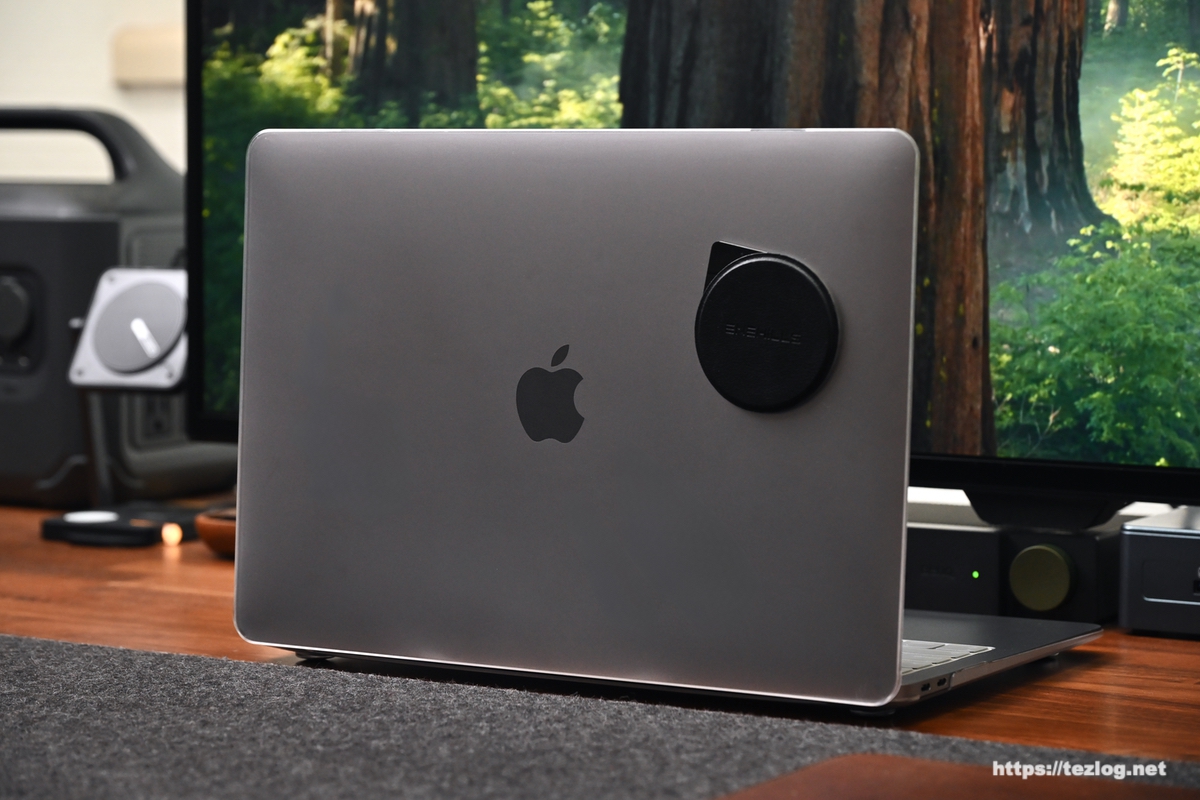
傷から守るだけでなく、ステッカーを貼りたいとかMagSafeアクセサリーやマグネットなんかを貼るためのメタルリングやプレートを貼りたいとか、カスタマイズ目的にも便利です。僕の場合はこちらの目的で購入。
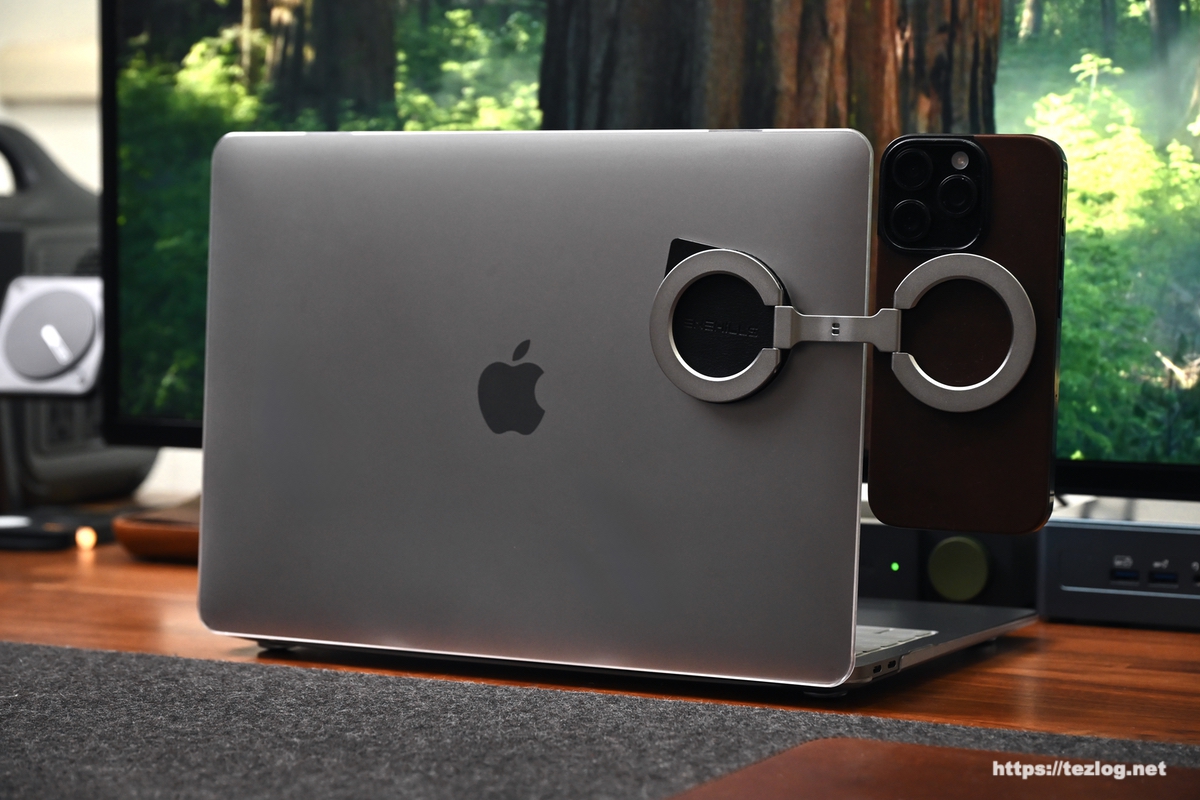

HOGOTECH MacBook Air ケース クリアマットタイプ をレビュー。M 1~M4まで。デザイン壊さず傷から守るツヤ消し半透明ケース。MacBookのカスタマイズにもおすすめ。
覗き見防止防止フィルター
ベルモンド 着脱式 覗き見防止フィルター「覗き見防止くん」
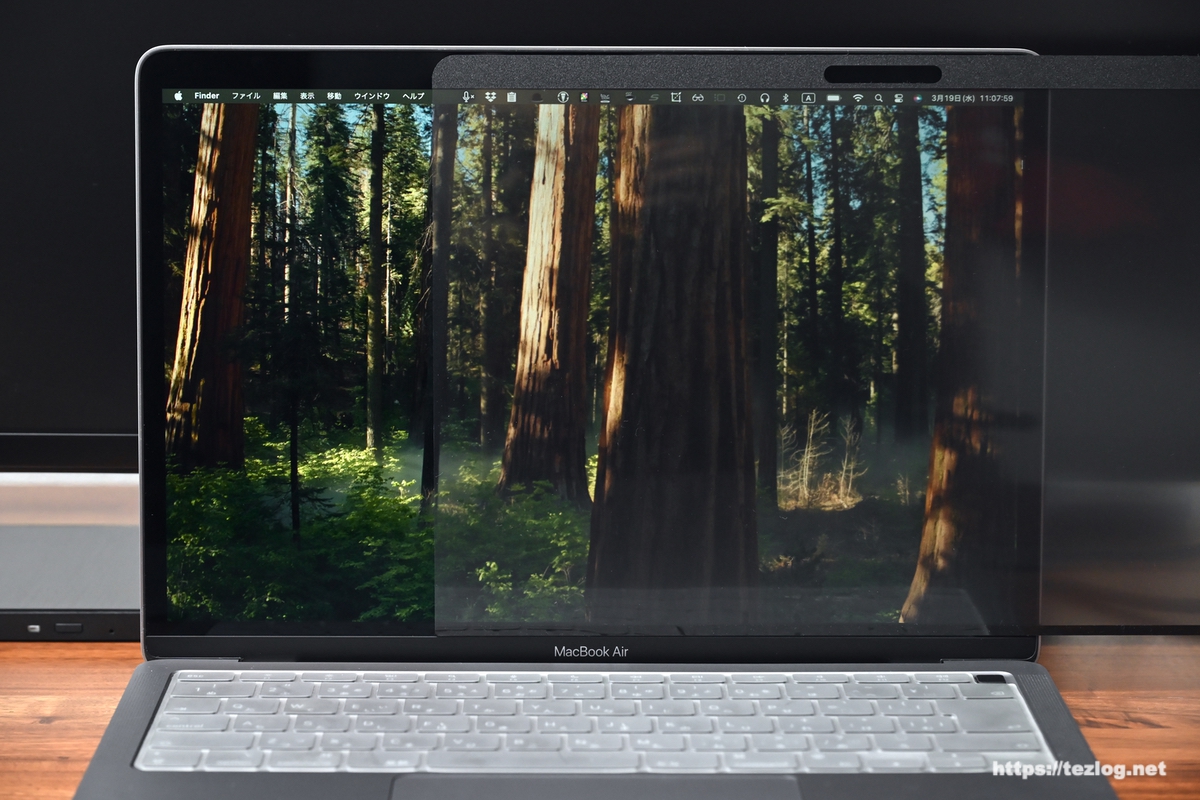
着脱式の覗き見防止フィルター。粘着テープじゃなくてフィルターの金属プレート部分を画面のベゼルに合わせると磁力でくっつく仕組みだから繰り返し付け外し出来る。
正面からは↑のようにフィルターがあっても透過して見えるけど、
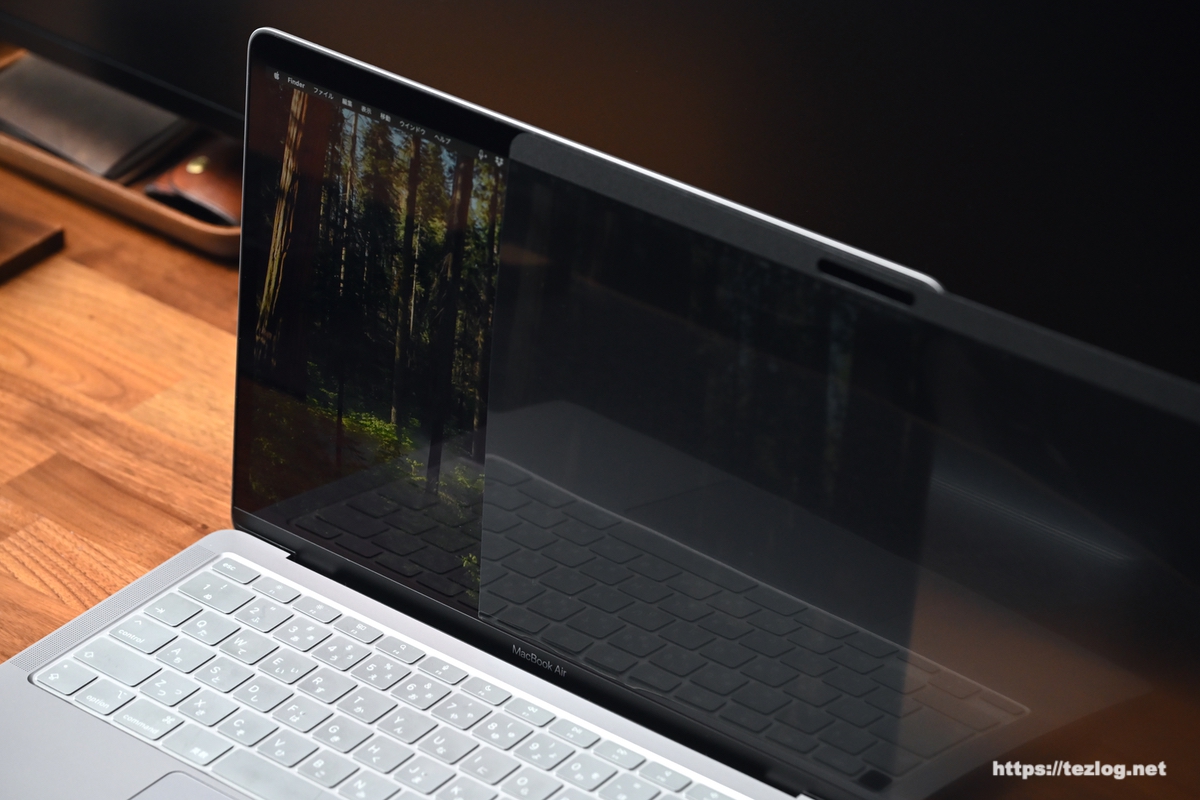
横からになると見えづらく。
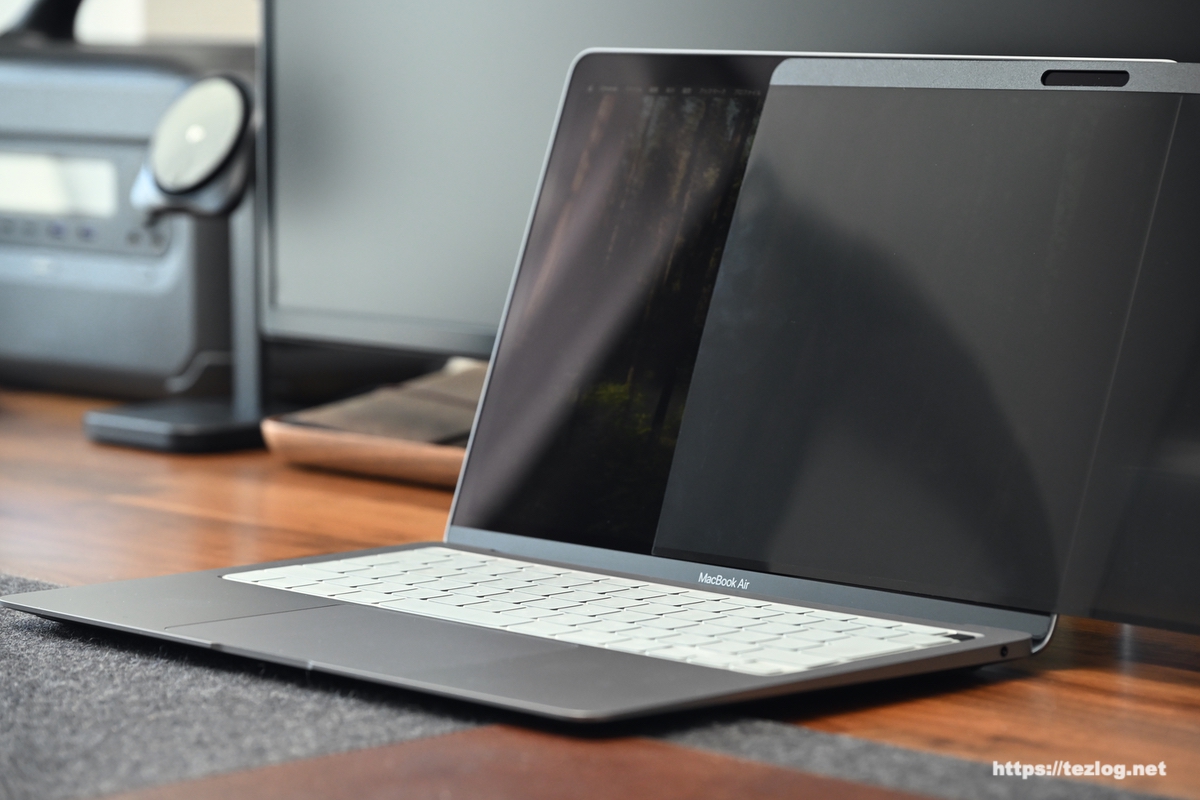
MacBook Airを持ち出す時だけ使えて、簡単に周りから見えづらく出来て便利。

スタンド
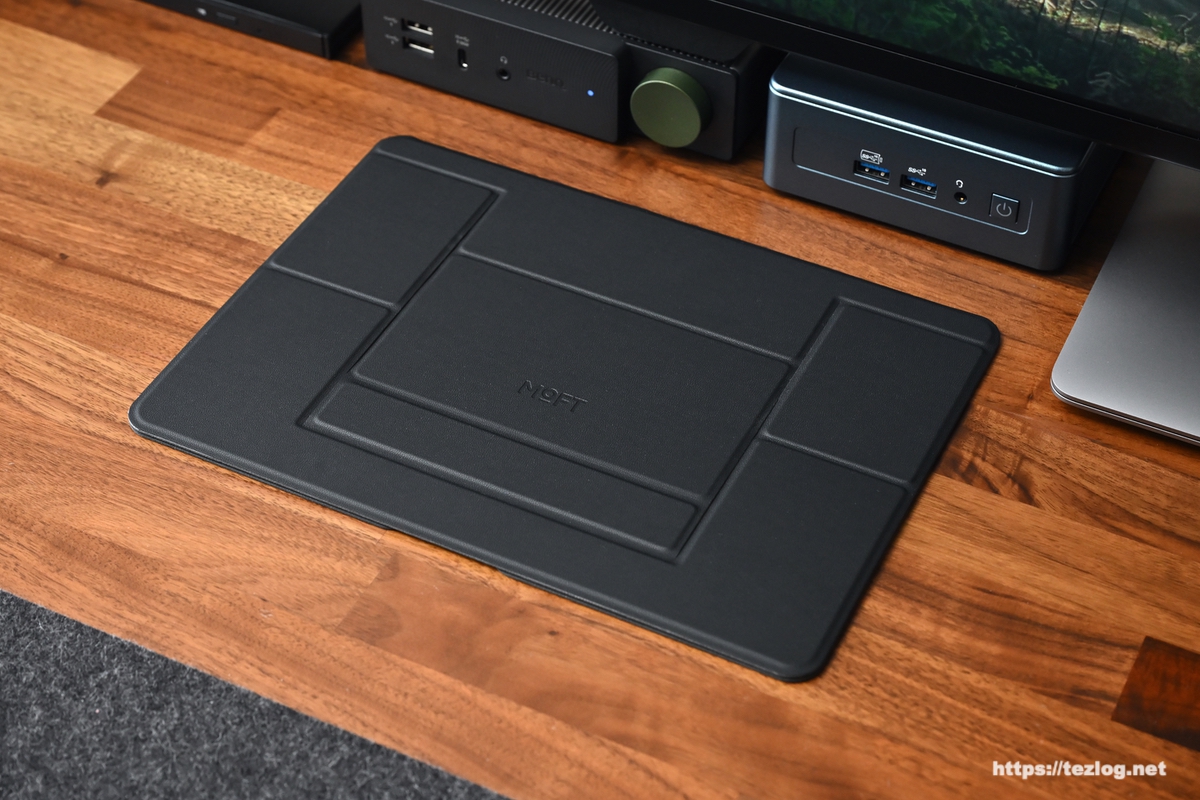
15%オフ MOFT ノートPCスタンド 非粘着タイプ

MOFT公式サイト 全品で使える500円オフ クーポンコード:tez26
2026年6月30日まで有効1日まで
※公式サイト全商品適用
※10%オフのメルマガ登録クーポンと併用可能
※500円オフのLINE友達登録クーポンと併用可能
MOFTの公式サイトはせっかくクーポンが使えてもそのままだと送料がかかってしまいますが、会員特典のポイント交換に送料無料があるので合わせて使うとお得に利用出来そうです。
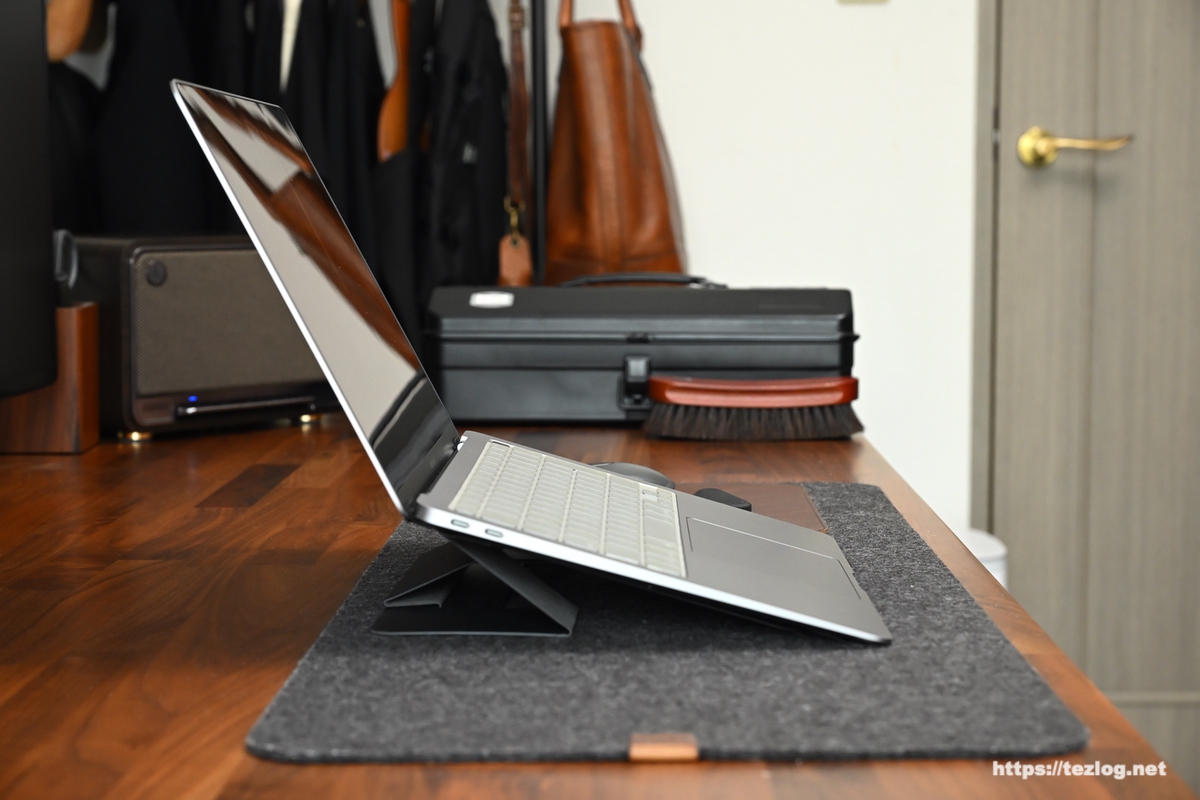
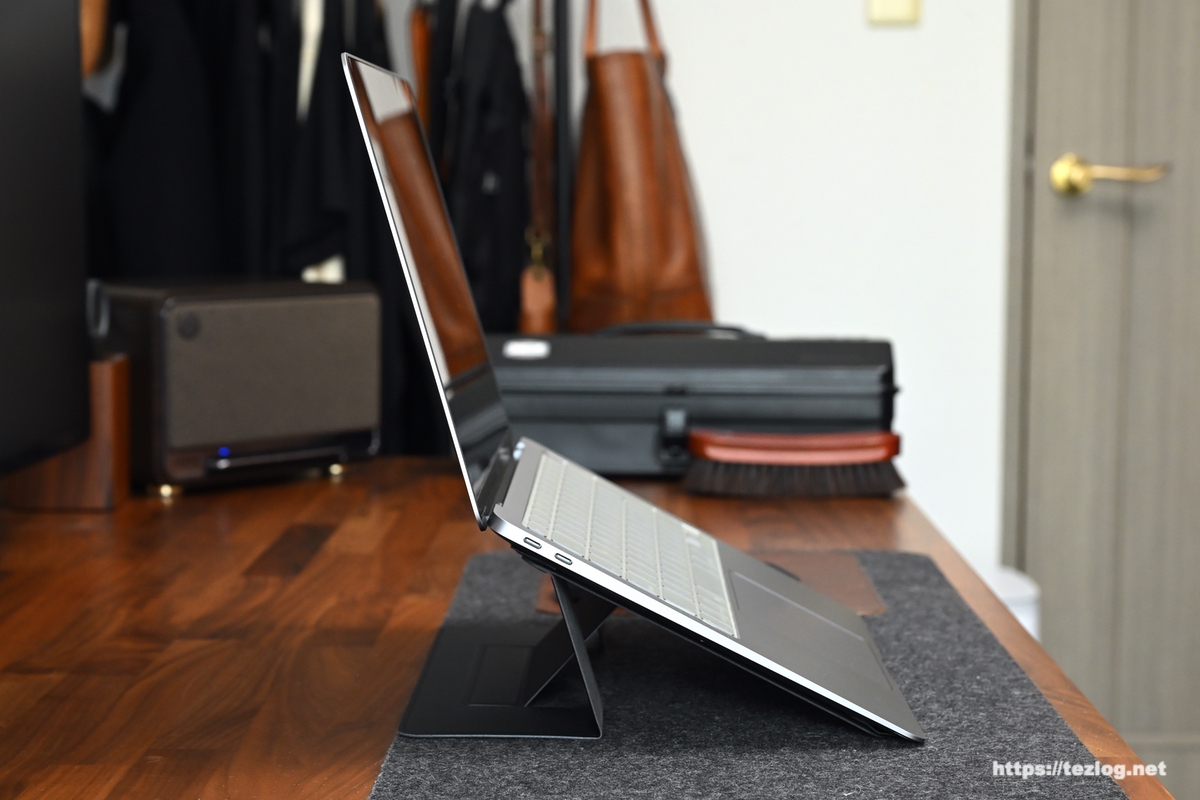
MOFT ノートPCスタンド 非粘着タイプ。MOFTのノートPCスタンドといえばPC裏に貼り付けるタイプが前からありますが、こちらは非粘着でPCを乗せて使うタイプ。極薄で荷物にならないし、折りたたまれてる状態からスタンドにするのも簡単。
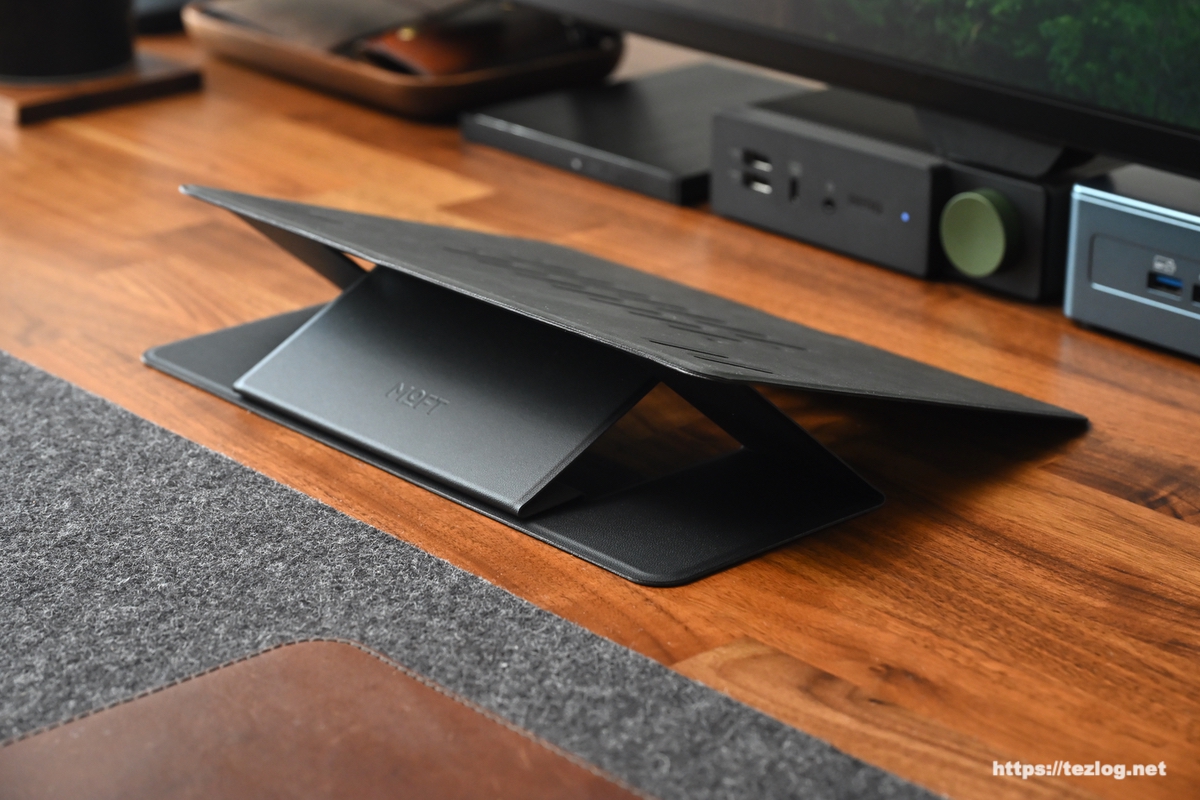
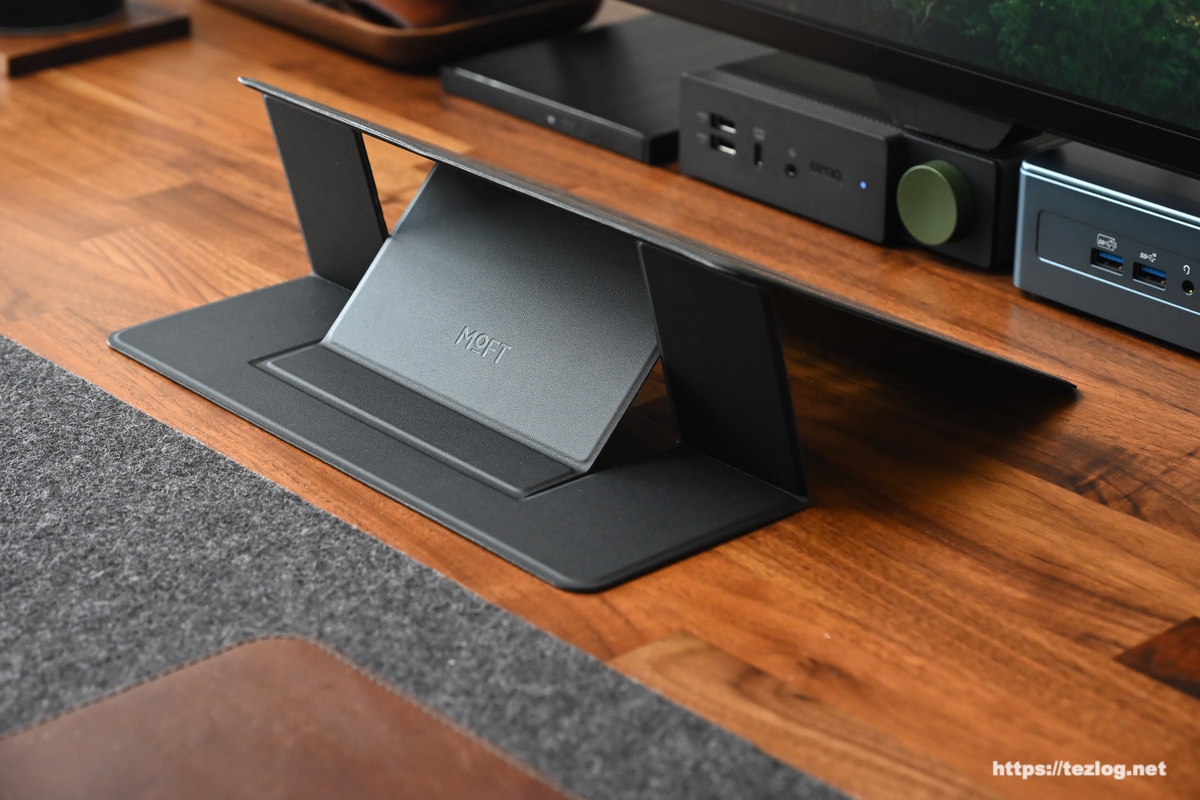
角度も用途に合わせて2段階。載せるだけだからMacBookに限らずいろんな機器で使いまわせるのも良いです。
エレコムクリーニングクロス
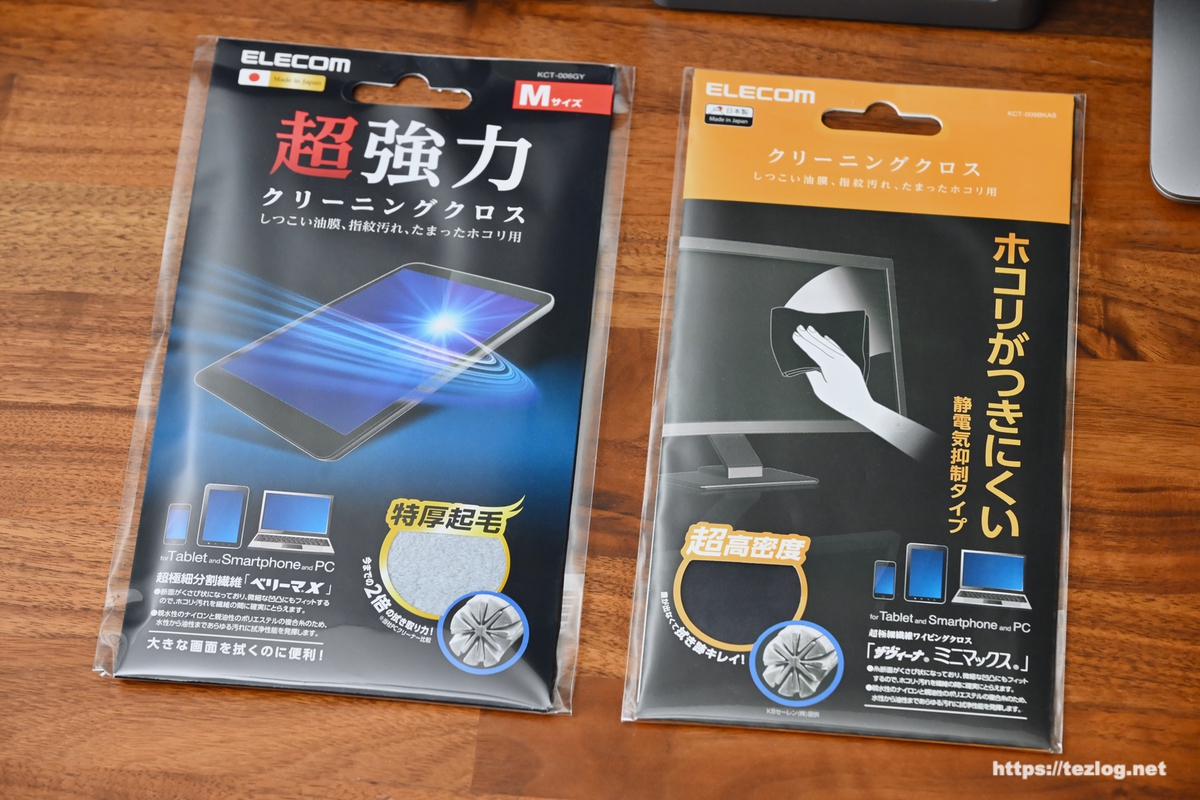
エレコムのクリーニングクロス。スマホやタブレット、PCモニターなど拭くのにはもちろん、ガジェット類なんでも拭くのに便利。何もつけなくとも指紋や皮脂汚れなど簡単に綺麗に。落ちづらい汚れの時は濡らしたり無水エタノールをつけたり。
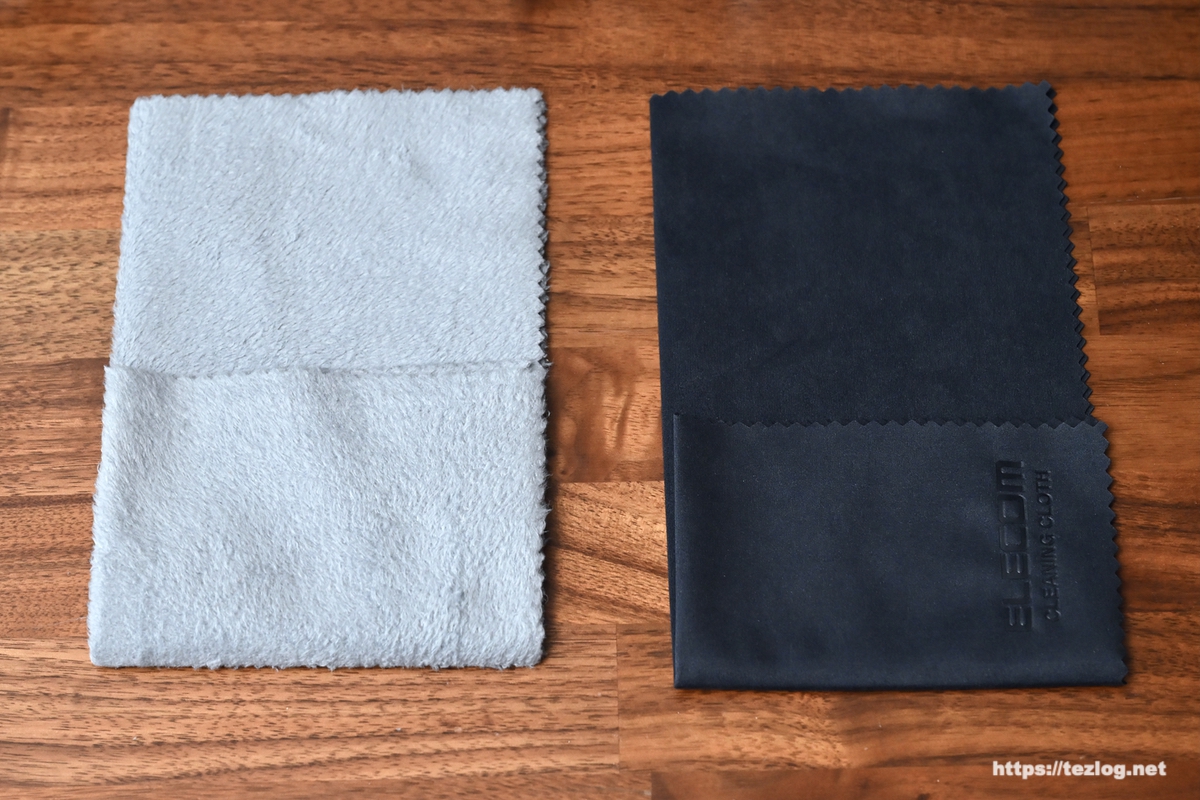
左の方が厚手で起毛感があって、右の方が薄いけどよく画面保護フィルムとかについてくるクロスよりは厚手でしっかりしています。静電気抑制効果も。
僕は厚手の方を家で、黒い方を持ち歩きと仕事場で使用しています。じっくり検証すれば違いはあるんでしょうが、特にどちらの方がという体感もなく、どちらもすごく綺麗になるししっかりしていて使いやすい。良い意味でどちらでもいいので両方でもどちらかでも持っておくことをおすすめ!


SSD
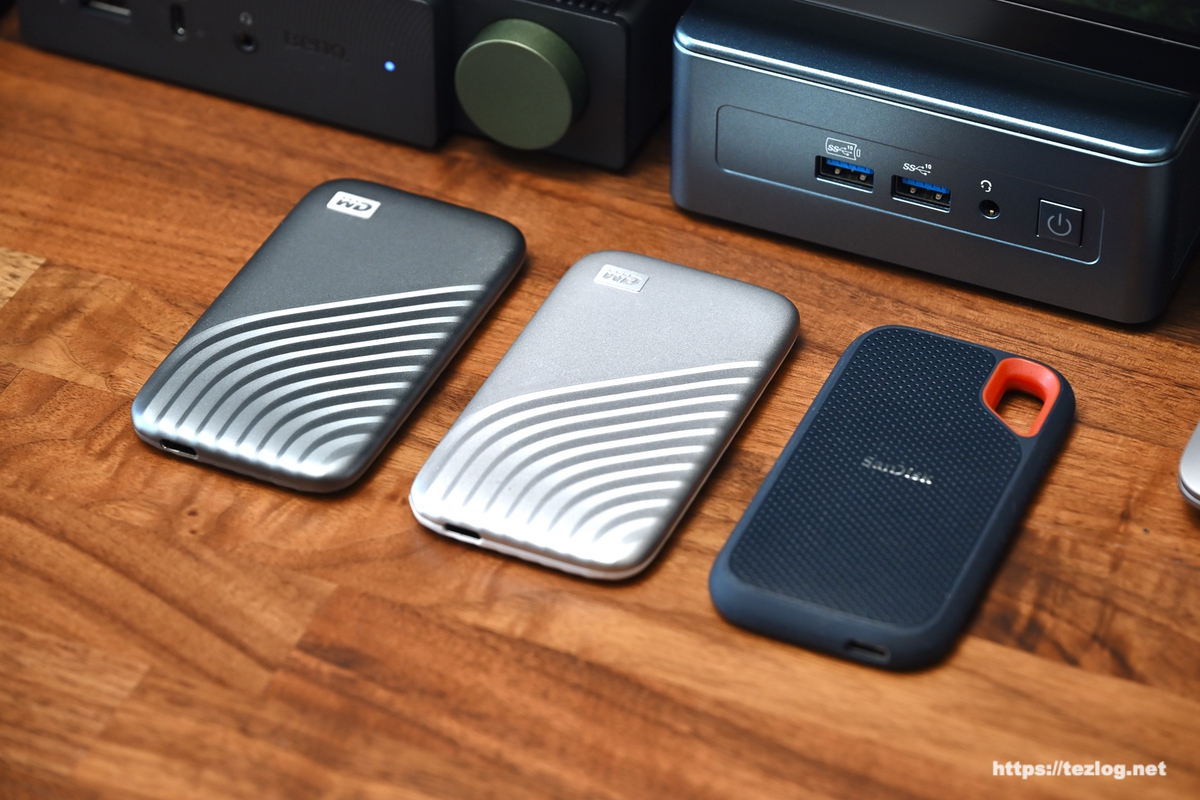
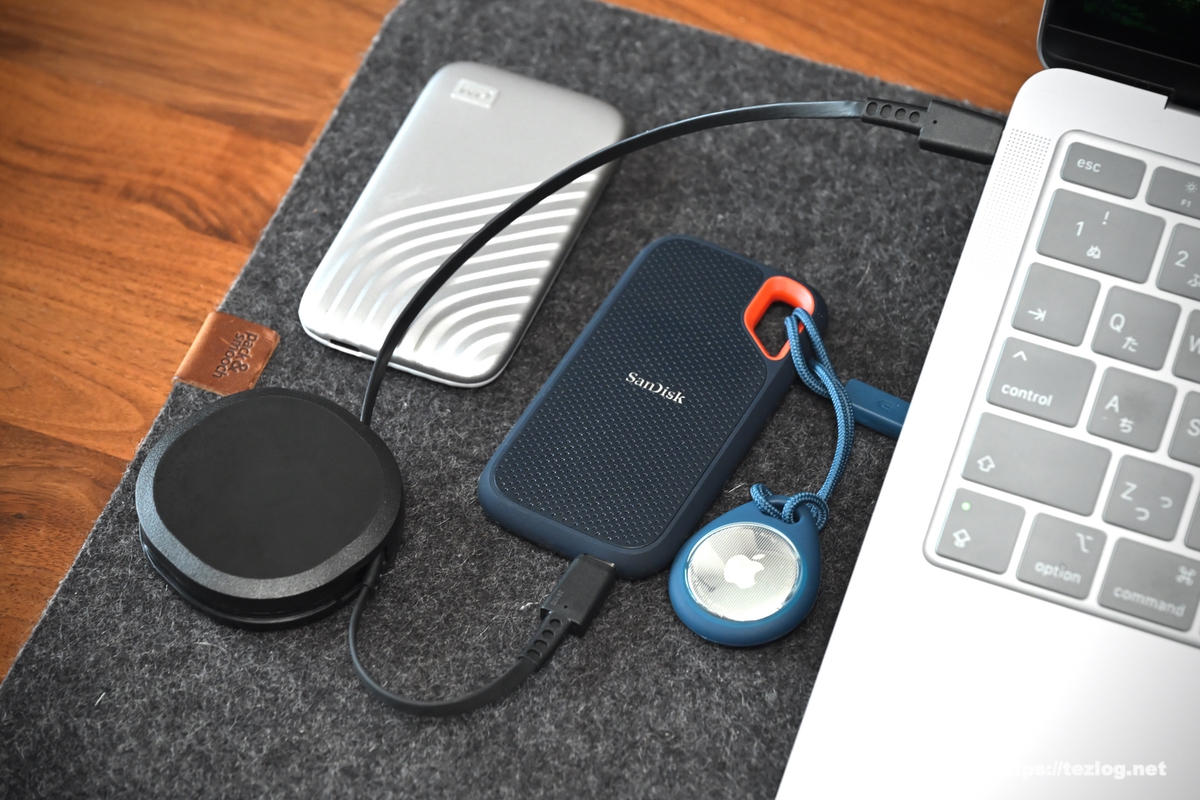
SanDiskのSSDは持ち歩き用でAirTagをつけてます。落としたとき用とかよりは色んなバッグやポーチに移動したり家や仕事場で出したりするからどこに入れてるか・置いてるかなど忘れたりするので。
WD ポータブルSSD My Passportは家と仕事場のMacBookに基本つけっぱなしで動画素材などの管理に使っています。
どちらもコンパクトで転送も早いし価格もこの容量でと考えると昔じゃ考えられないほど手頃。
他にもオンラインストレージはDropBoxやiCloudを使用しています。
SanDisk SSD 外付け 2TB SDSSDE61-2T00-GH25 エクストリーム

WD ポータブルSSD My Passport

左手デバイス
TourBox Elite
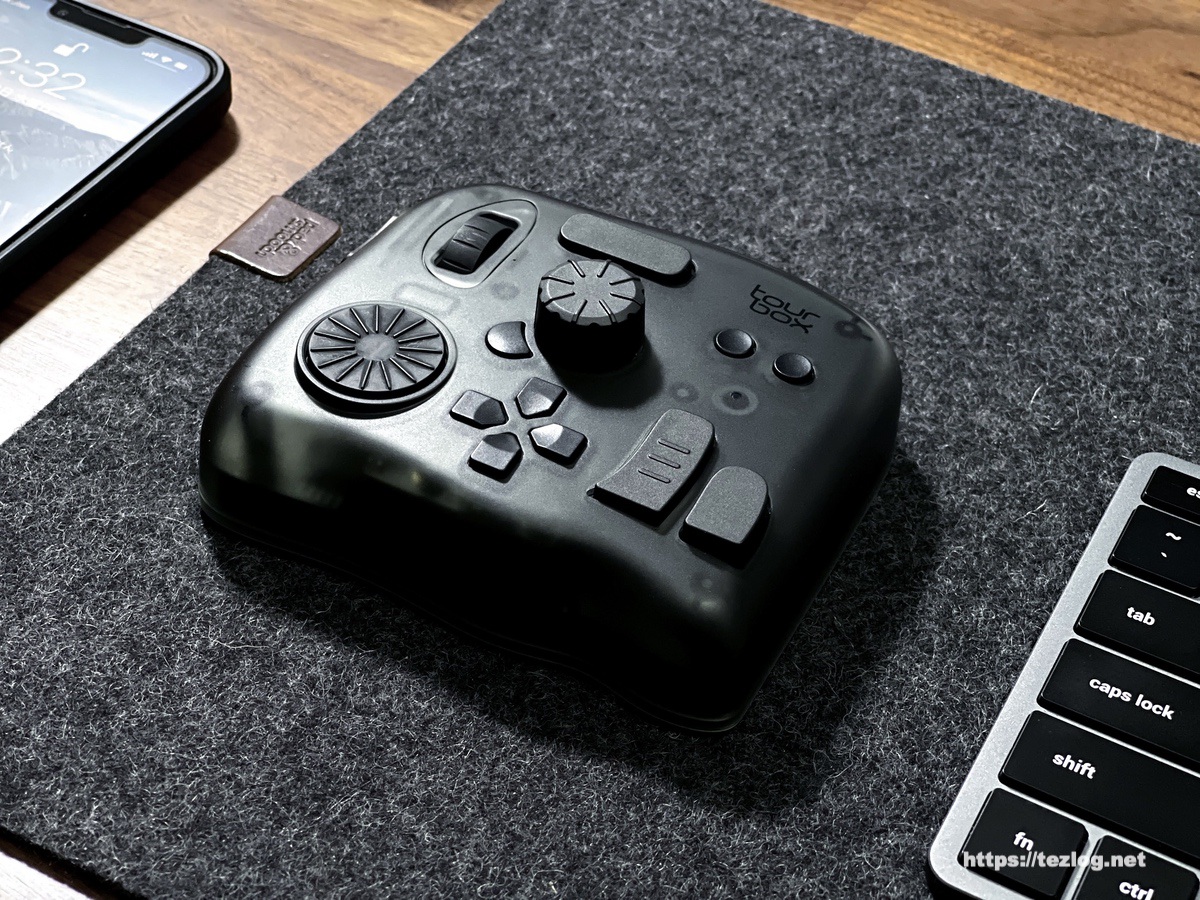
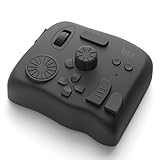
各ボタンにさまざまな機能が割り当てられたり、回して操作出来るノブやダイアルなんかが特徴的なTourbox Elite。前期種のTour Box Neoがワイヤレスになりました。
レビュー用にご提供頂いたモノで、本来もっと映像やデザイン、イラストなんかのクリエイター向けな製品だけど普段のPC操作や何よりこのブログを書くためのWordPressの操作でも活躍!ボタンを押すだけでWordPress上でいろんなブロックを追加出来るのがとても便利。動作もスムーズ。
この後紹介するSTREAM DECK XLは自分で購入して以前から使ってるモノでとても便利に気に入って使ってるけど、今はTourBox Eliteの方が役立ってます。以前からあるTour Box Neoがワイヤレスになりました。
TourBox Eliteのレビューでは実際に使用してるボタンの設定例なども紹介しています。
STREAM DECK XL
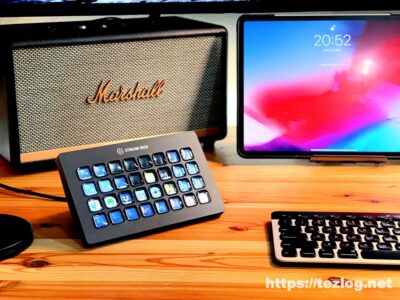
こちらも各ボタンにさまざまな操作を割り当てられるSTREAM DECK XL。ボタンにアイコンが表示出来るところはTourBox Eliteよりも使いやすいですね。どちらも単純なファイルやアプリを開くみたいな操作の他、幾つもの操作を組み合わせたマクロ操作が便利ですが、僕の使い方だとTourBox Eliteの方が便利に使えていてこちらは使わなくなってしまいました。

ドッキングステーション・USB-Cハブ
BenQ beCreatus DP1310 13-in-1 ハイブリッドドッキングステーション
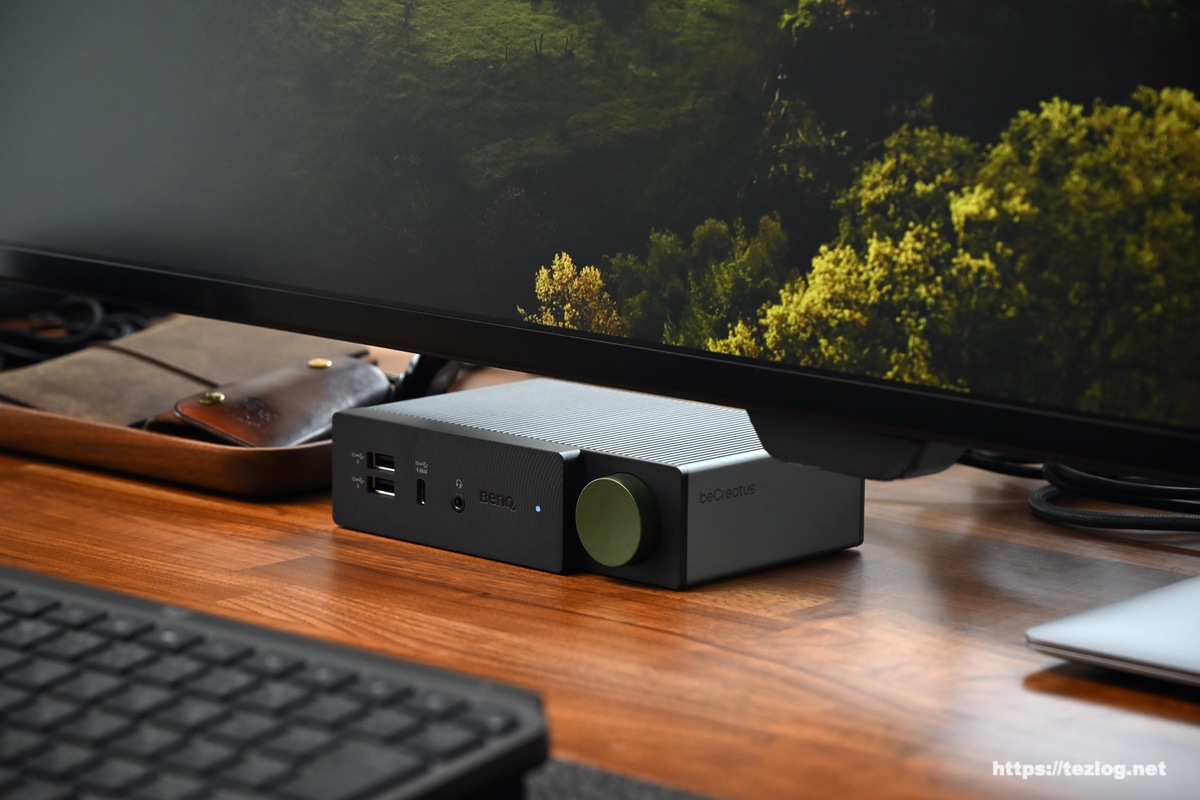

MacとWindowsやゲーム機など複数のデバイスと接続してメインモニターで映像を切り替えて使えるドッキングステーション。さらにDisplayLink技術搭載で、本来外部モニター1枚制限のM1 MacBook Airでも複数の外部モニターが使用可能に。
放熱性の高いデザインで熱くなりづらい。前面にもUSBポートが揃ってたり、背面にデバイスとの接続ポートがある点も嬉しい。
BenQ beCreatus DP1310 13-in-1 ハイブリッドドッキングステーション レビュー。
Belkin 5-in-1 Thunderbolt 4 ドッキングステーション
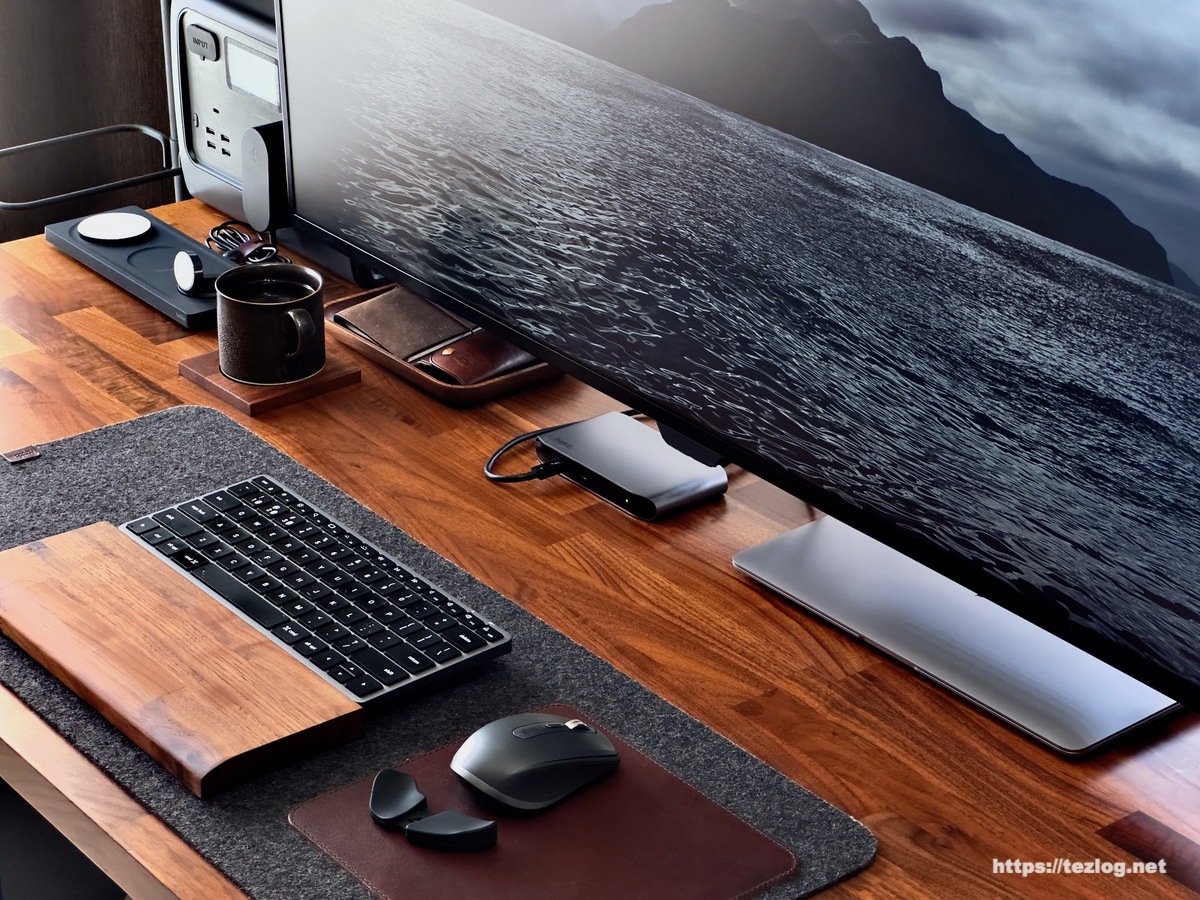

周辺機器などを接続するダウンストリームのThunderbolt 4 を3つ、PCに接続するアップストリームのThunderbolt 4を1つ、合わせて4つのThunderbolt 4 ポートを搭載してるドッキングステーションです。さらにUSB-A 3.2 Gen2も 1ポート搭載の5-in-1。
ポート数こそ多くないものの、高スペックかつ汎用性の高いThunderbolt 4を多く搭載して価格も12-in-1などのThunderbolt 4 ドッキングステーションと比べると抑えられていて、発熱なども抑えられています。
ダウンストリームのThunderbolt 4ポートは最大40 Gbpsのデータ転送速度や8Kシングルモニターあるいは4K60Hzでデュアルモニターへの映像出力に対応。クラムシェル運用での動作も安定しています。
アップストリームのThunderbolt 4ポートは接続デバイスへ最大96Wの電力供給にも対応。
Belkin 5-in-1 Thunderbolt 4ドッキングステーション レビュー。Thunderbolt 4 ポート4つ搭載!
Belkin Thunderbolt 3 Dock Pro
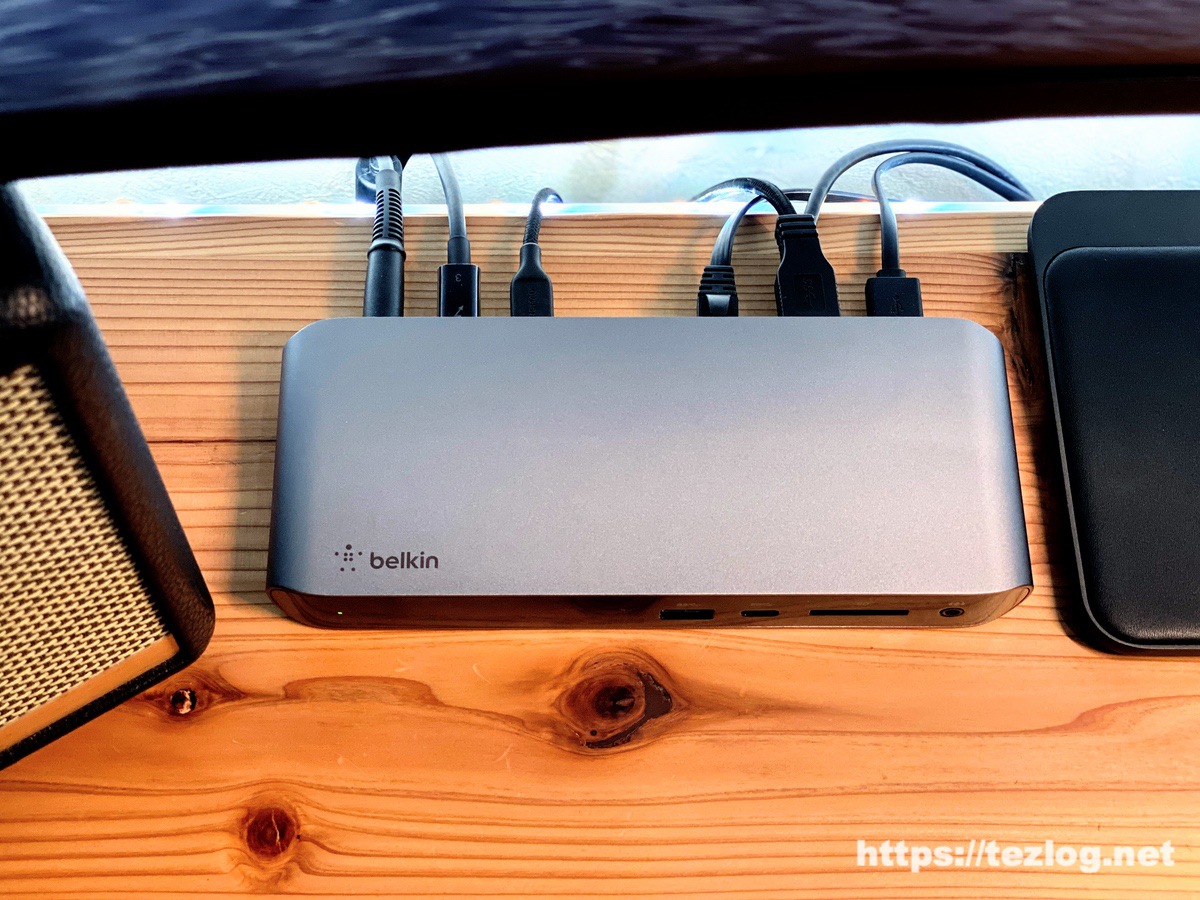

仕事場のM1 Pro MacBook Proで使用しています。
M1 MacBook Pro本体にはこのBelkin Thunerbolt 3 Dock Proを接続するだけで、M1 MacBook Proへの電源供給から外部モニター2枚への出力、その他の周辺機器との接続を全て賄ってくれてMac周りが非常にスッキリするし、ケーブル類もThunderBolt 3 Dock Proへ集まるので整理がしやすいです。
前面にもUSB-C、USB-A、SDカードスロット、イヤホンジャックなどがありますが、常時接続のデバイスは前面に繋がずに普段は空けておいて、一時的に外部デバイスを繋ぎたい時などに使用していて非常に便利です。ブルーレイドライブやApple Watchの充電ドックなど。
今はThunderBolt 4 のドッキングステーションも各社から販売されていますがThunder Bold 4 ドッキングステーションはMacなどのデバイスと接続するケーブルを指す端子が前面にあることが多く、僕の今の使い方のように常時接続するケーブルを背面に集めたい場合に向いてる機種が少ないです。本体サイズも大きくなることが多く、それでもThunderBolt 4のスペックを要求したいような使い方をするのでなければ、ThunderBolt 3のドッキングステーションの方がデスク周りで使いやすいということも多いと思います。
Belkin ThunderBolt 3 Dock Pro レビューでより詳しく紹介しています。
Belkin Connect USB-C to 4ポートUSB-Cハブ
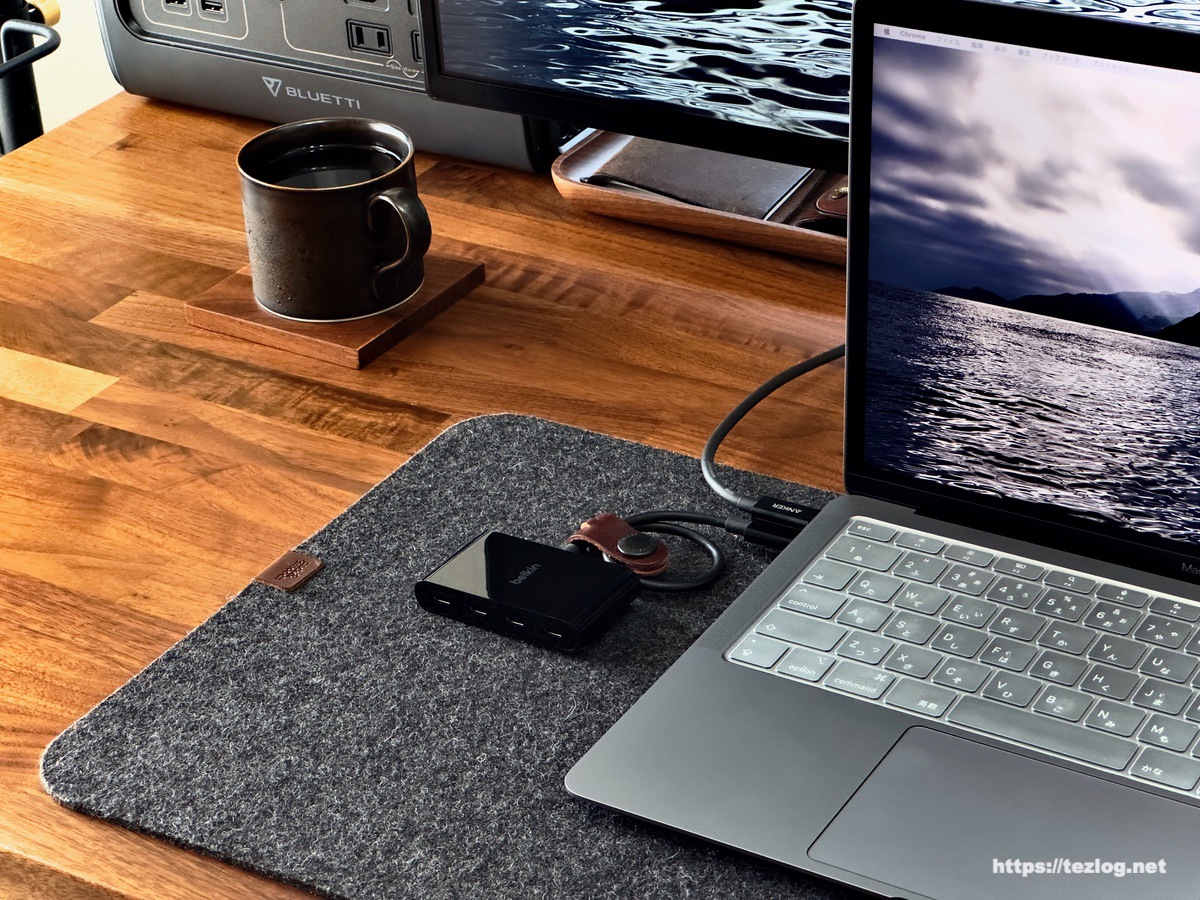
Thunderbolt 3 Dock Proほどのスペックは不要で、なおかつ色んなポートや端子が備わってるタイプよりも汎用性の高い USB-Cが複数付いてるUSBハブが欲しいという場合におすすめなBelkin Connect USB-C to 4ポートUSB-Cハブ。
USB-Cを4つに拡張できて、最大85W給電にも対応。本体が非常にコンパクトで持ち運びにも。
Macだけでなく、iPadやWindows、Chromebookでも使えるから一個あると、色んな場面で色んな機器に対応できて便利。
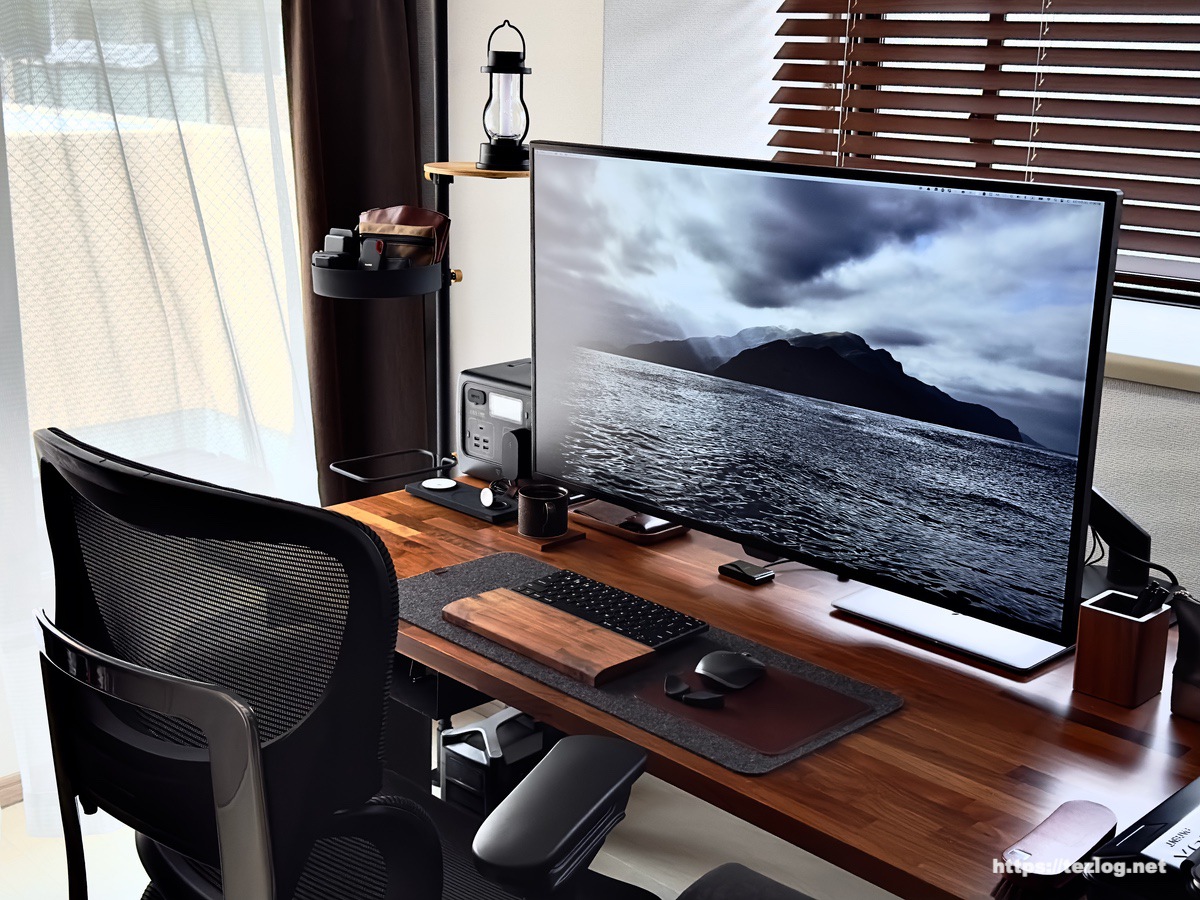
シルバーやスペースブラックカラーの多いUSBハブでは結構珍しい光沢のある黒一色のデザインも他との差別化になっています。

Belkin Connect USB-C to 4ポートUSB-Cハブ レビュー。USB-Cを4つに拡張!コンパクトで使いやすい・携帯しやすい!おすすめ USB-Cハブ!
外部モニター
LG 42.5インチ 4Kモニター 43UN700T-B
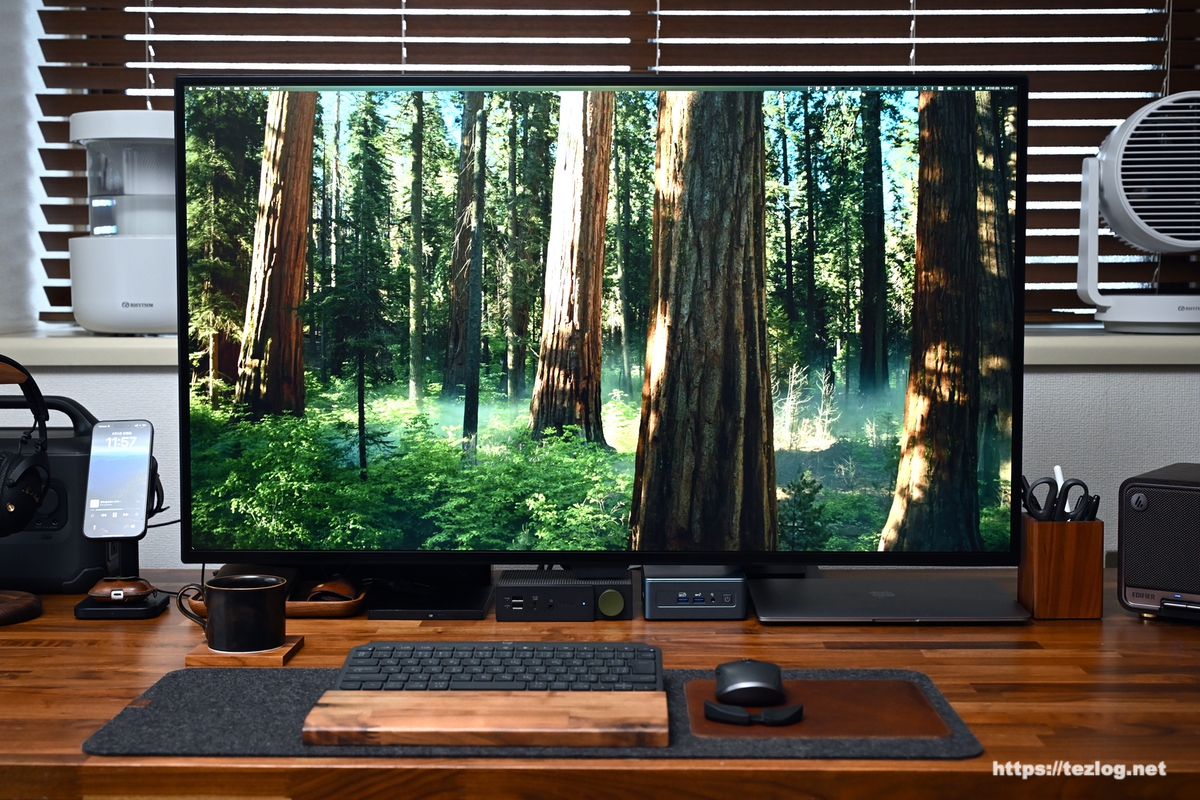

先に仕事場のデスクでデュアルモニター環境にしていたので、家では大きなモニター1枚にしようと思い、42.5インチ4KモニターのLG 43UN700T-Bを選びました。外部モニター1枚しか繋げない M1 MacBook Airが発売した後にデスク環境を整えるためにモニターもMacも買いたいタイミングだったのもちょうど良く。
大型モニター1枚とデュアルモニターどっちがいいかというと、どっちも便利で使いやすい上で、一長一短はあって、42.5インチモニター一枚の方がモニターの隅々まで見やすいかというと、やっぱり仕事場で使ってる方の曲面モニターって見やすいんだなと実感するし、かといって、モニターいっぱいにウインドウを広げなきゃいけないなんてこともないので見やすいように配置すればいい話。
4Kの解像度で表示してもモニターサイズが大きいので文字なんかも見やすいし全然使いやすい。
デュアルモニターの方だと35インチの方でフルスクリーンで映画なんかを見ながらでもサブモニターで何かするみたいなことが出来るけど、一方で42.5インチならより大きな画面でフルスクリーンに出来るとも言えるのでやっぱり使い方や好み次第。
どちらも気に入って使ってます。
LG 42.5インチ4Kモニター LG 43UN700T-B レビュー では一緒に使用してるエルゴトロンのHXモニターアームも紹介しています。
LG 35インチ 曲面UWQHDモニター 35WN75C-B
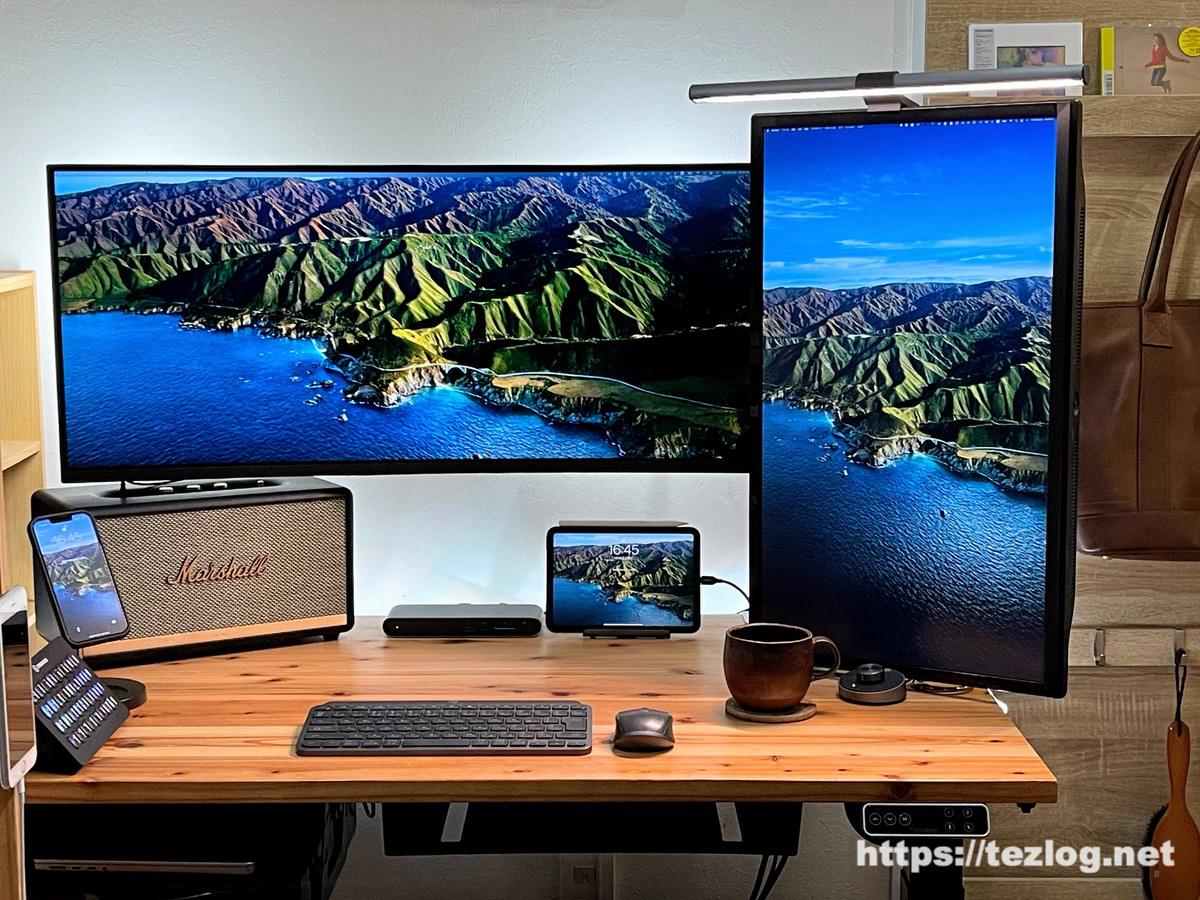

仕事場のM1 Pro MacBook Proと繋いでデュアルモニター環境にしているうちのメインモニター LGの35インチ 曲面UWQHDモニター 35WN75C-B。このスペックでこの価格!?っていうお手頃なモニターで、安さの理由の一つは液晶がIPSパネルじゃなくてVAパネルだという点で、IPSに比べて視野角が狭かったりするんだけど、デスクで正面に置いて使う分には全然気にならないくらいで使えています。
今はドッキングステーションと接続してるけど、ドッキングステーションを使わない場合はMacBook Proなどのデバイスへの電源供給なども。
LGの35インチ 曲面UWQHDモニター 35WN75C-B レビュー で詳しく紹介しています。
LG 27インチ 4Kモニター

以前メインモニターとして使用していた27インチの4Kモニター。さらに大きいモニターが欲しいとLGの35インチ 曲面UWQHDモニター 35WN75C-Bを購入して、サブモニターとして立て置きで使用しています。
実際に使用しているモニターはもう製造されてないようなのでリンクは現行の同価格帯の4K27インチモニターです。
メインモニターで使用してる時は4K解像度だと文字が小さくなりすぎて大きめで表示していたけど、サブモニターだとじっくり読む時にはメインモニターに移したり出来るので、4K解像度でも使いやすくなりました。
常時表示しておきたいブラウザやアプリを置いておきつつ、動画を流したりしています。
仕事場で使ってるMarshall Stanmore Ⅱ。本当に最高でこれを手に入れてからは音楽を聴く目的で他のヘッドホンやスピーカーに目移りしなくなりました。
家だと賃貸マンションで近隣のこともあるので大きな音で鳴らせずに持て余しそうだけど、仕事場の入ってるビルは小さなビルで入居してる事務所も少なく夜は僕一人になったりするので安心して大きな音で鳴らせる。
Bluetoothに対応してるけど、MacはBluetoothスピーカーがあまり安定しない印象なので有線で使用しています。
Marshall Stanmore Ⅱ レビューで詳しく紹介しています。
iPhoneをWebカメラにするMagSafeマウント
Belkin 連係カメラ用MagSafeマウント 外部モニター用 MMA007btGY
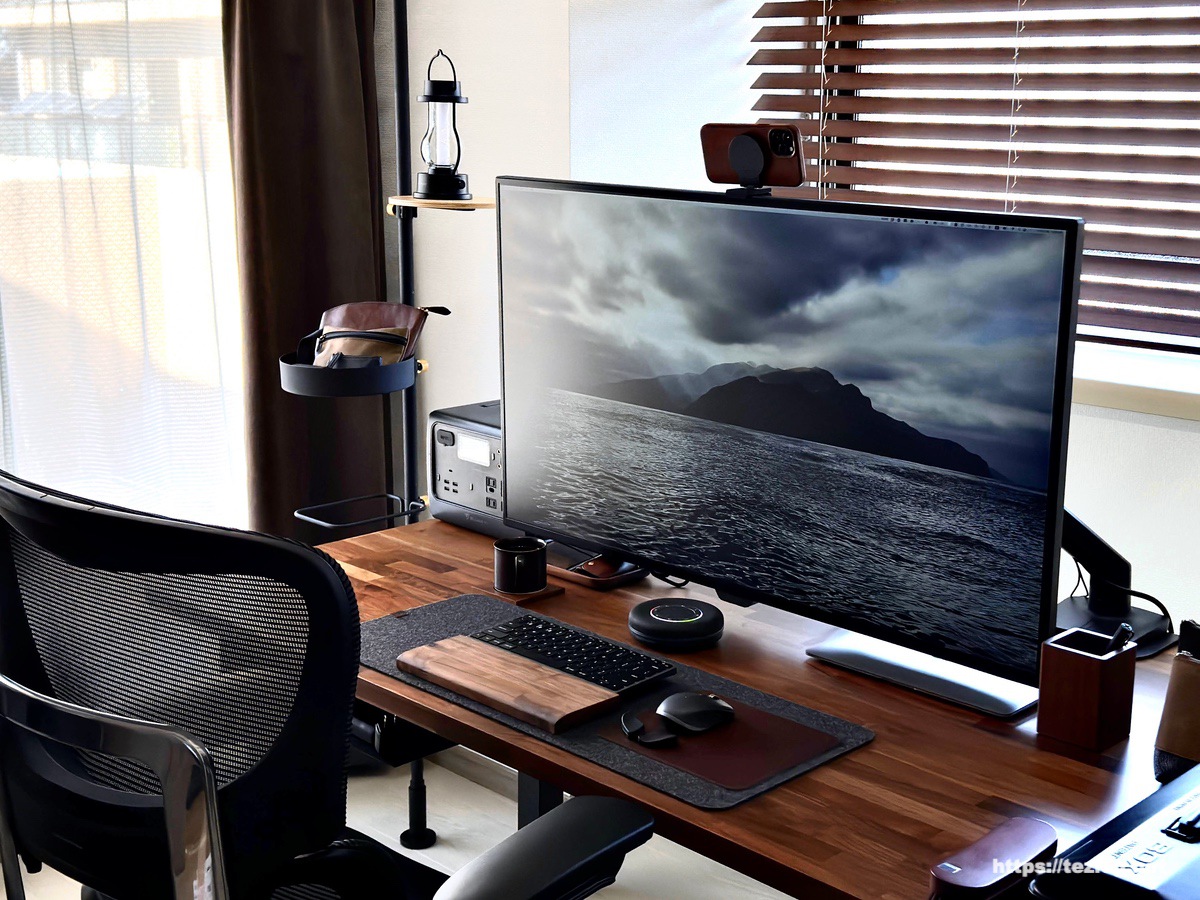

iPhoneをMacのWebカメラにする連係カメラ用のMagSafeマウント。AppleとBelkinの共同開発。iMacや外部モニター用。
別でWebカメラを用意しなくていいしポートレートモードやスタジオ照明、センターフレーム、デスクビューなどの機能もつけるし画質もいいのでめちゃめちゃ便利。
1/4インチネジ穴付きで三脚につけたりも。
iPhoneをMacの外部モニターに設置してWebカメラに。Belkin 連係カメラ用MagSafeマウント MMA007btGY レビュー。三脚にも対応。
Belkin iPhone MagSafeマウント Mac連係カメラ対応 MacBook用 MMA006btWH
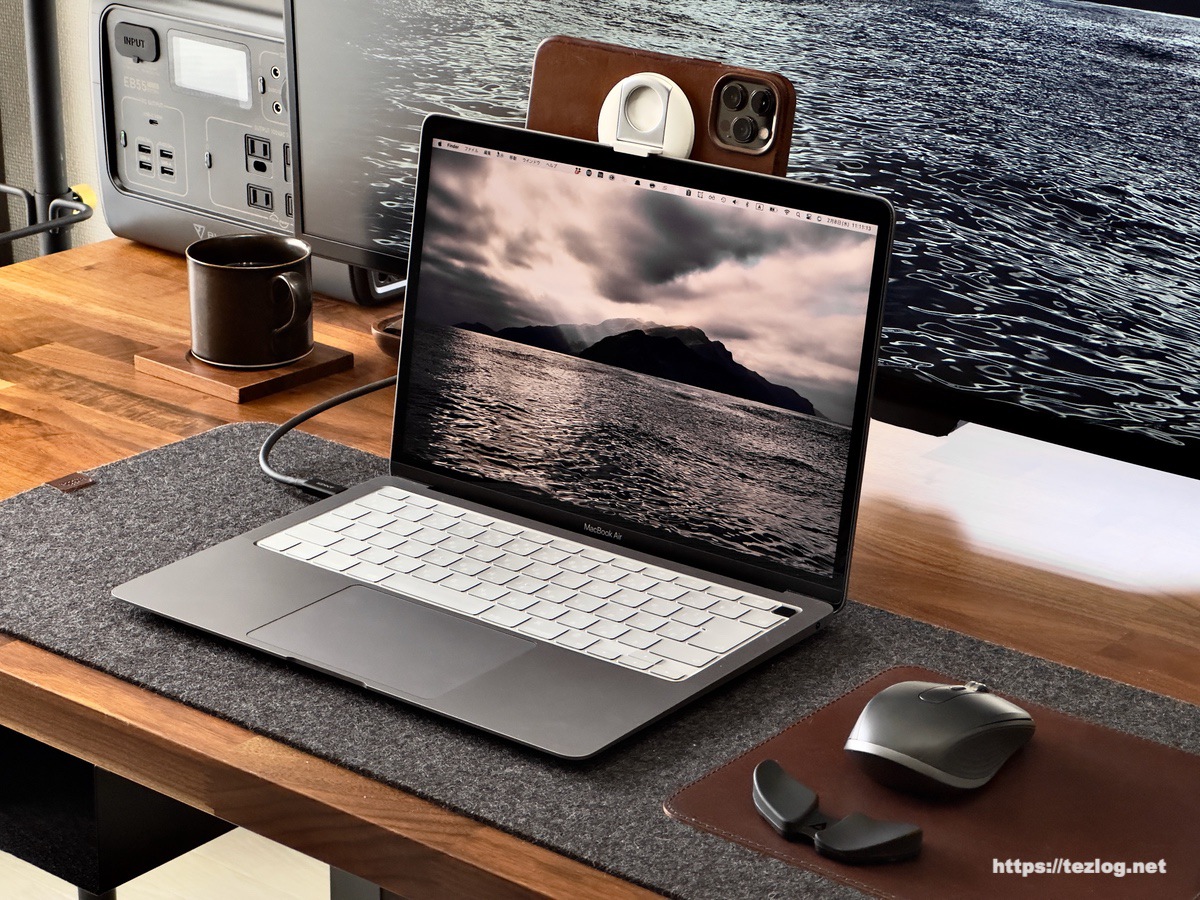
こちらも連係カメラ用のMagSafeマウントで同じくBelkinとAppleの共同開発。外部モニターじゃなくてMacBook AirやMacBook Pro用。
MagSafeスタンドやMagSafeバンカーリングとしても使えます。
紹介ように頂いたけど僕の場合は出先でZoomとかはほとんどないし、家や仕事場でするときは外部モニターを使ってやるのでちょっと出番がないです。出先でのWeb会議がある人とかには便利そう。
MacBook Air/Proのカメラを連係カメラで簡単に高画質に。Belkin iPhone MagSafeマウント MMA006btWH レビュー。
ブルーレイドライブ
IO DATA ブルーレイドライブ BRP-UC6K
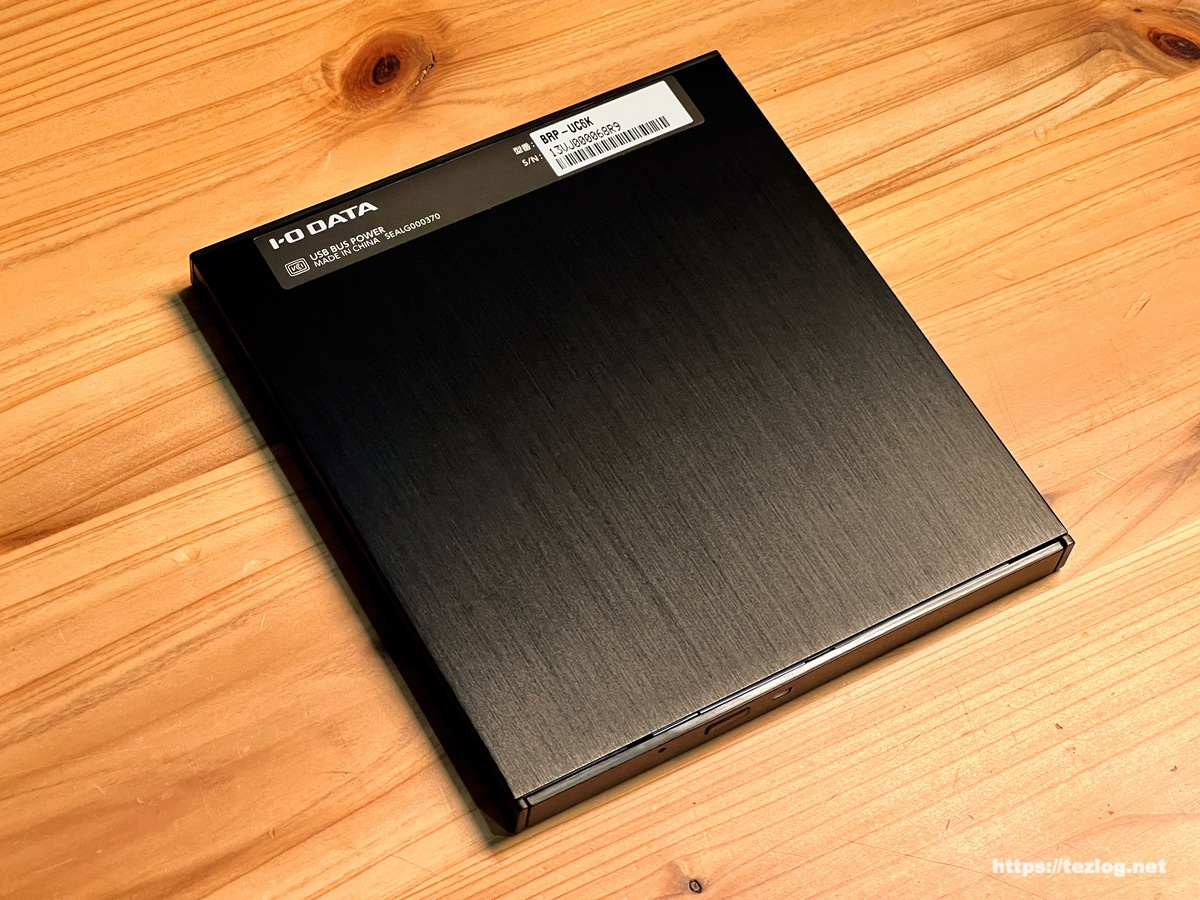
次に紹介する外付けのブルーレイドライブが壊れてしまったので購入したのがこちら。天板のヘアライン加工とかアルミ素材とかかっこいいんだけど、上にマグネットプレートを貼って、スチールプレートを貼った天板裏に貼り付けて使ってます。
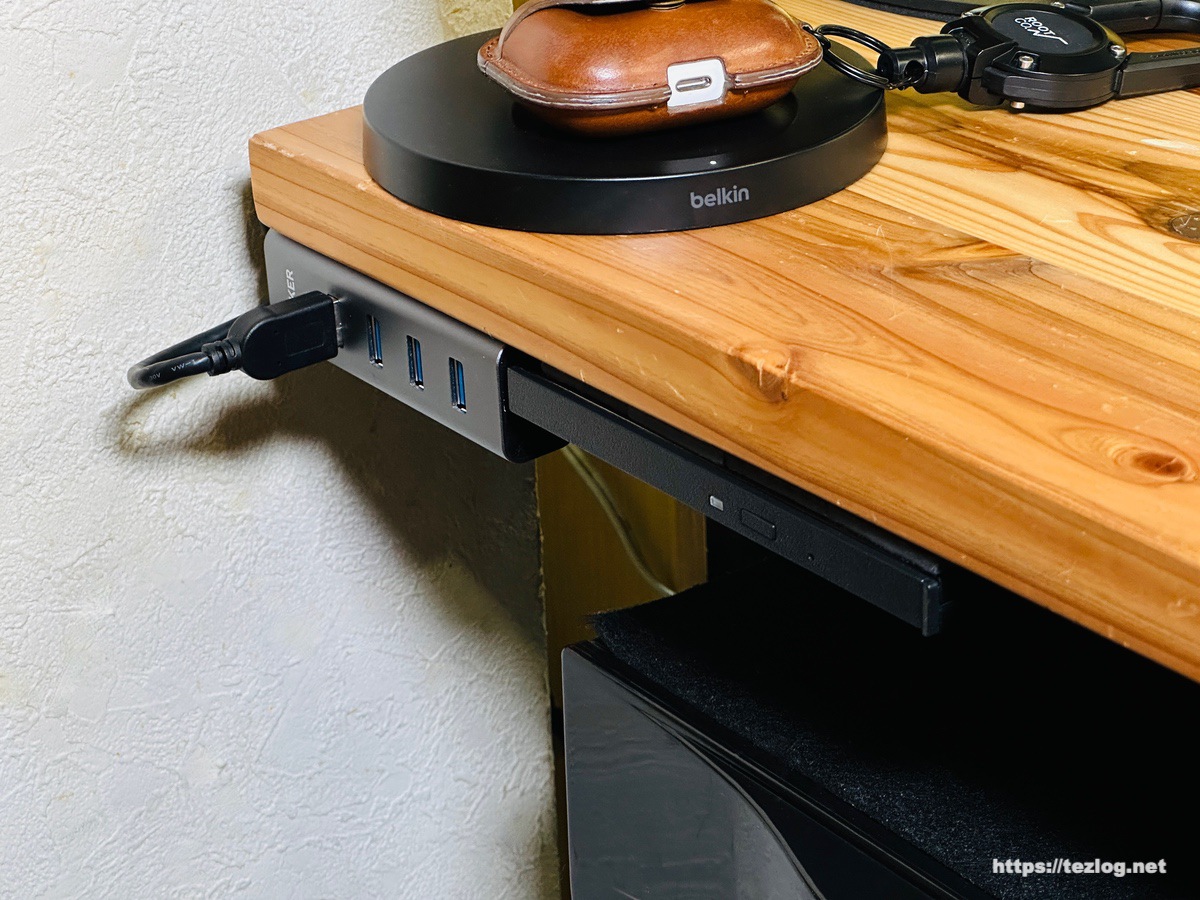

後から購入したのがこちらなんだけど、結構売り切れてる場面が多いので、前に購入して壊れてしまった↓も残しておきます。壊れたとは言っても3年半くらい使ってドライブが開かなくなってしまったという感じ。使えてる間は何の問題もなく使えていました。
IO DATA ブルーレイドライブ BRP-UT6CK

3年半使用して壊れたのがこちら。新しい方もIO DATAを購入してることからも分かる通り、長くしっかり使えていたし壊れたとはいえあんまり不満には思っていません。以下は壊れる前に書いた文章です。
ストリーミング配信なんかが主流になった現在でも僕はよくCDやDVD,ブルーレイを購入するので、ブルーレイドライブも欠かせません。IO DATA ブルーレイドライブ BRP-UT6CKはM1 MacBook AirやM1 Pro MacBook Proでも特に問題なく使えているし、USB-Cケーブルも付属していてMacでも使いやすい。
ThunderBolt 3 Dock Proと繋ぐことが多いけど、デスク上にスペースがない時はMacBook Pro本体に直接繋いだり。
IO DATA ブルーレイドライブ BRP-UT6CK レビューで詳しく紹介しています。
モバイルバッテリー
TORRAS Go-MiniMag モバイルバッテリー
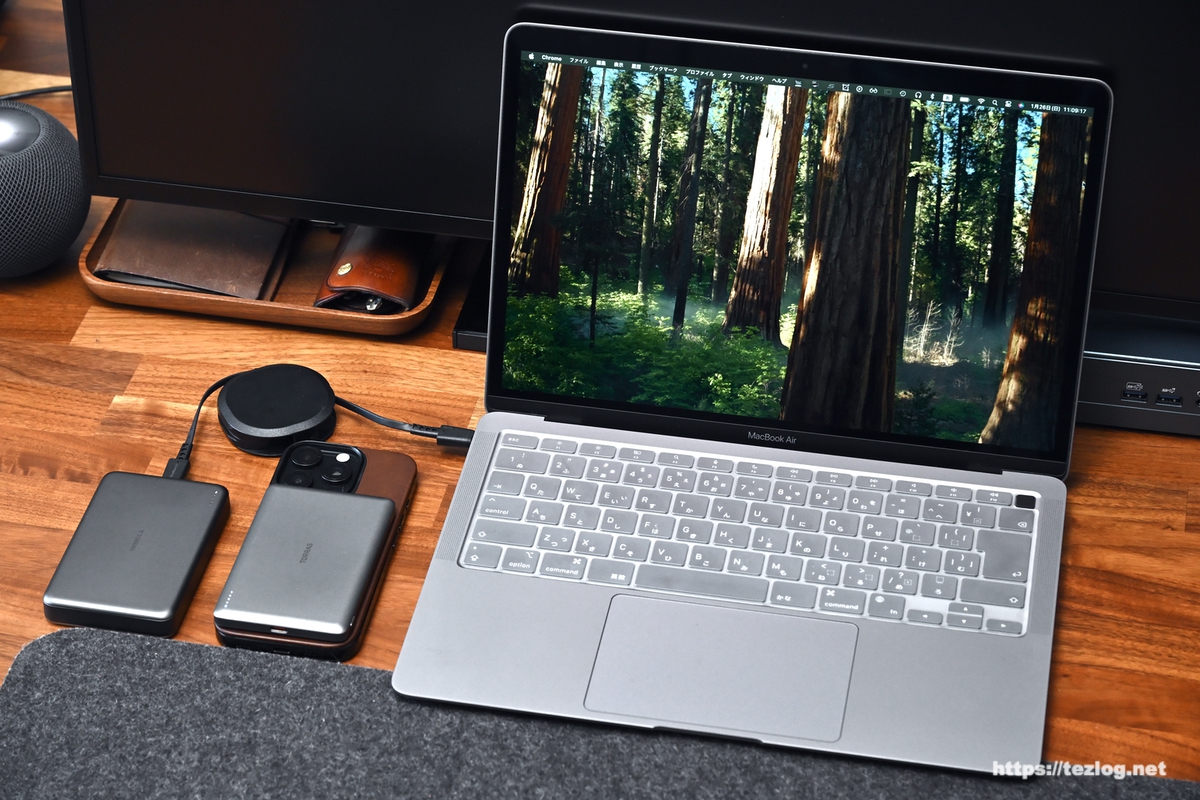
Qi2でワイヤレス最大15Wに対応しつつ有線でもPD最大30Wに対応。Qi2はやっぱりワイヤレスにしてははっきりと早いのでこれもiPhoneへのサブ用途もありつつ、一番はMacBook Airを出先でクラムシェルで使う時の電源用。出先で1日でMacの充電が切れるほど使うことはほとんどないんだけどクラムシェルは電源接続が必要なのでなるべくコンパクトでかつMacなどへの出力も安定することと、いざという時にはiPhoneにもという感じで使ってます。iPad Air やProにもいいと思います。
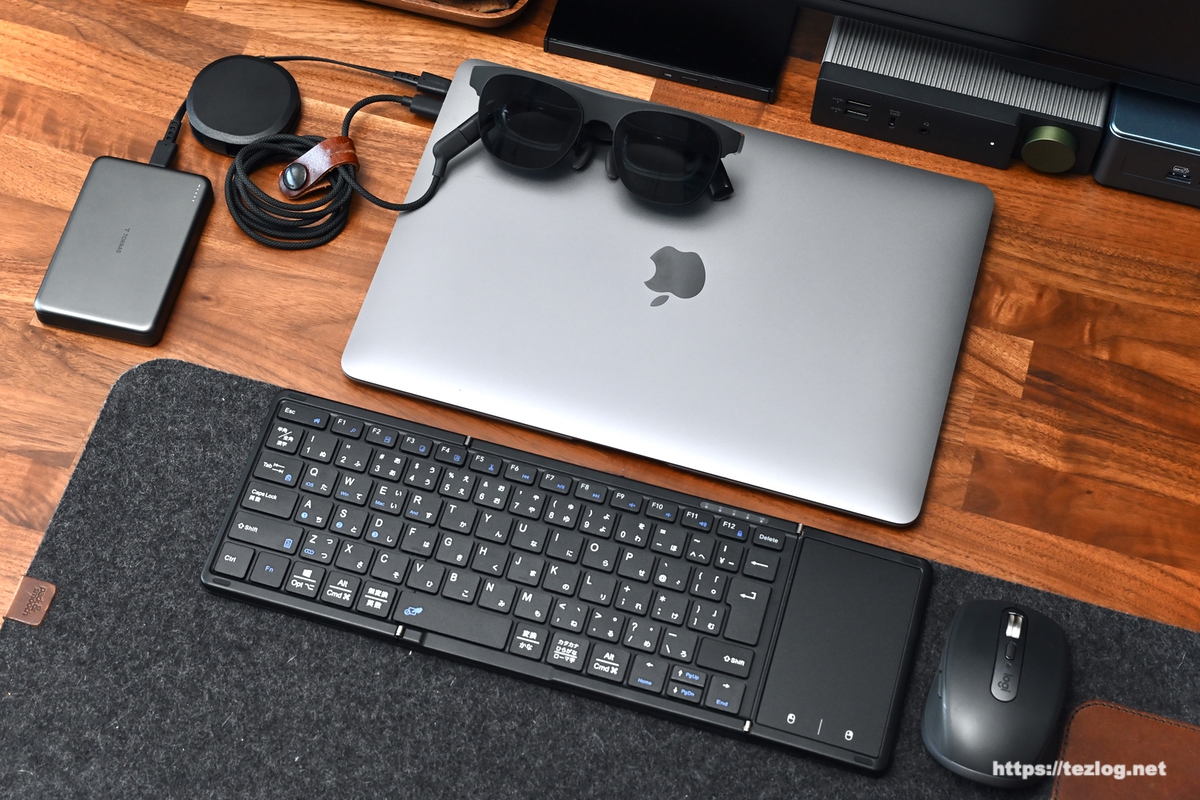
でXREAL Oneで画面を表示して、Macはクラムシェルだと周りから画面が見られないし、Mac本体はケーブルが届く範囲ならバッグとかにしまえるので狭いスペースでも作業しやすい。

充電環境紹介。デスク周りの充電器からモバイルバッテリー、ポータブル電源、ソーラーパネルまで。
Macと おすすめ 周辺機器・アクセサリ 出来ること・活用法と共に紹介。まとめ
Mac周りで実際に使ってるおすすめの周辺機器やアクセサリを実際にどんなことに使ってるのか、活用法などと共に紹介してきました。今後も随時更新していきます。