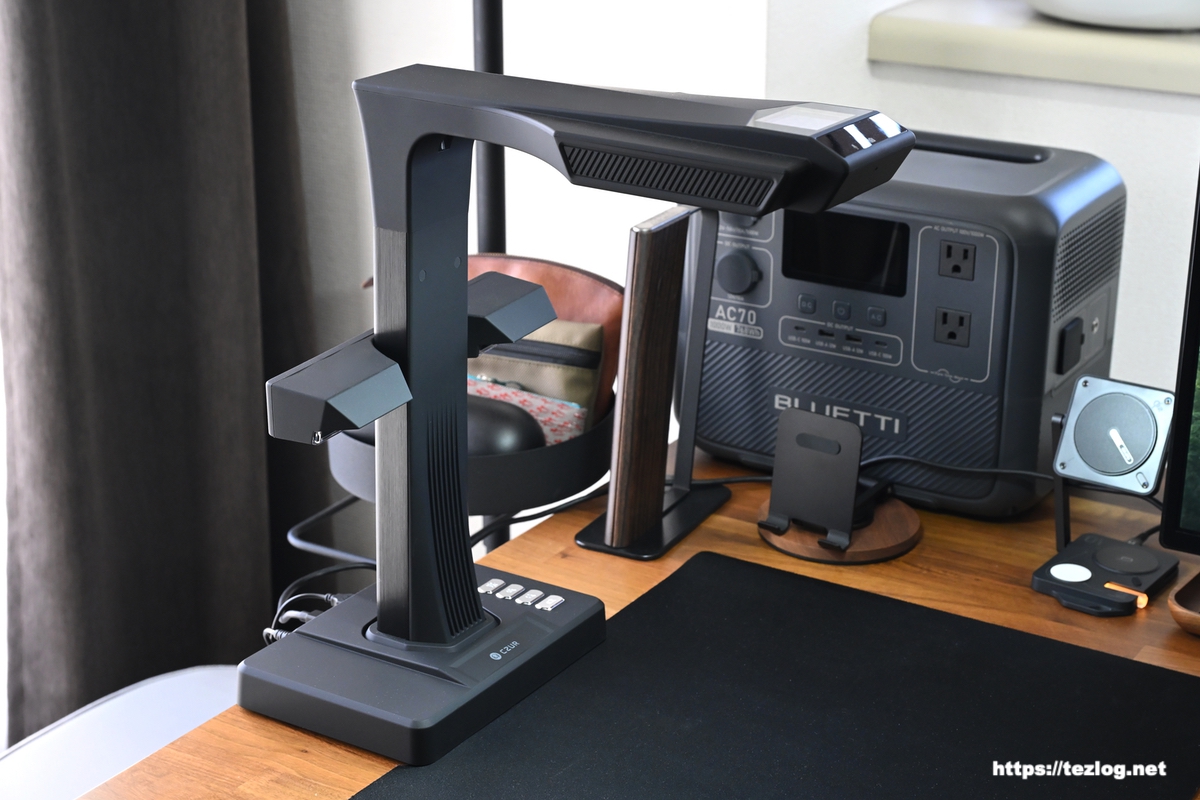
CZUR ET MAXをレビュー。製品をご提供頂きました。
書類や本のデータ化は2013年ごろからやっていて、絶対に要らないもの以外は何でも電子化してしまうのでスキャン後は心置きなく書類を処分出来るし、仕事で急に何年も前の書類が必要になったとか、会社の法人番号の確認だとか、取引先の情報だとか、何でも出先でiPhoneから確認出来るので非常に便利です。今の時代はさらにAIに読み込ませるためにもスキャナーは便利です。
いつもは本体に書類を取り込んでスキャンするタイプのスキャナーを使っていますが、本などは裁断する必要がありました。裁断してしまえば綺麗に素早くスキャンできて良いんですが、裁断したくない本などはスキャンできませんでした。今回製品提供頂いたCZURは上から撮影するタイプのスキャナーシリーズを展開していて大事な本などを破壊することなく、裁断にかかる手間や道具の用意も不要な点がメリット。
今回のET MAXは CZURのシリーズでも最高峰の高解像度スキャンが出来るということで非常に期待して使ってみました。スキャンした書類は流石の高画質で細かい文字も精細。検索可能なPDFやtxtファイルに出来のでAIに読み込ませる用途にも。
フットペダルや撮影時に指を消せる指サックなど便利な付属品も。Web会議などで手元を写したり、俯瞰撮影にも使えるビジュアルプレゼン機能も便利。
一方でスキャナーとスキャン対象の書類を置くスペースまで考えると結構場所が必要だったり、スキャン対象は光の影響を受けるので素材によってスキャナーのライトや部屋の照明など調節も必要に。自動の歪み補正も完全ではないなど注意も必要です。実際に雑誌をスキャンしながら注意点も合わせて紹介しています。
仕事を加速するハイエンドスキャナー「CZUR ET MAX」|Makuake
CZUR ET MAX 製品仕様
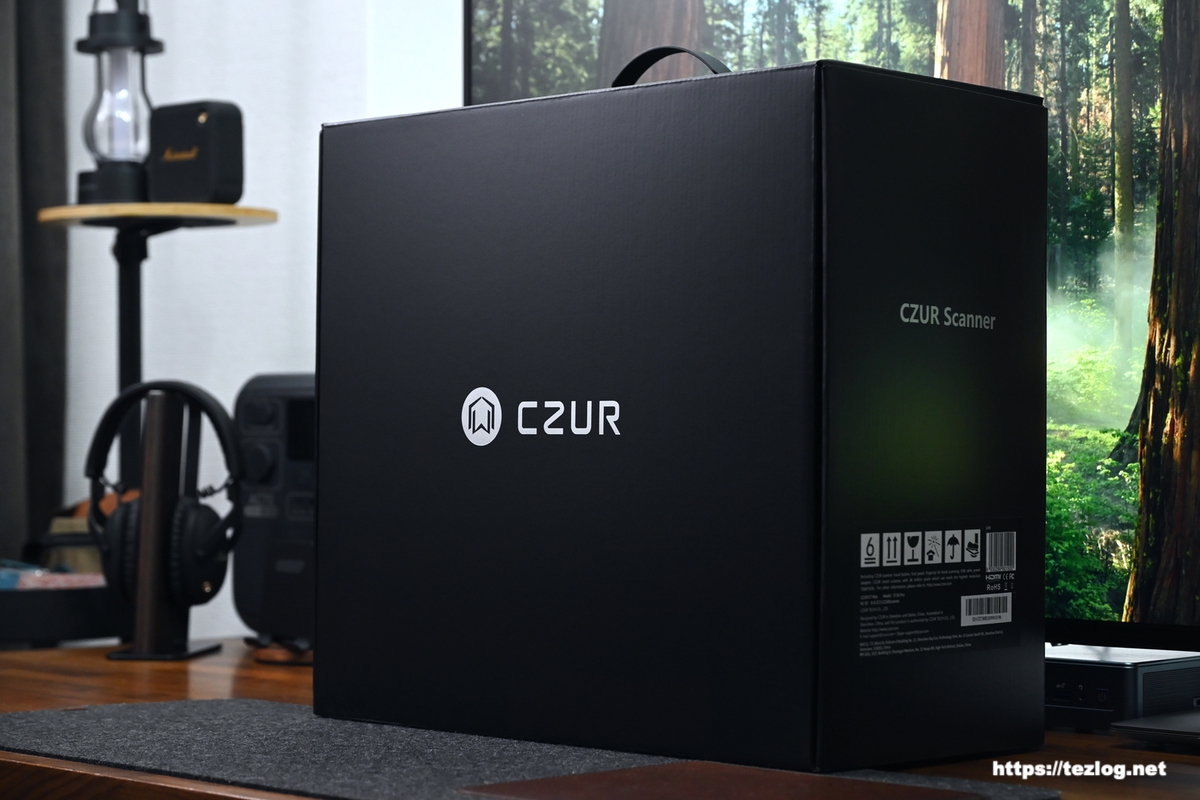
| メーカー | CZUR |
| 製品名 | ET MAX |
| 本体重量 | 1.5kg |
| 本体寸法 | 375 x 220 x 390mm |
| スキャン速度 | 1秒/枚 |
| 対応する本の厚み | A3サイズ:35mm / A4サイズ:50mmまで |
| 最大スキャンサイズ | A3 (420x297mm) / 両面結合でA2 (420mm×594mm) |
| センサー | CMOS |
| 解像度 | 3,800万画素 |
| 画素数 | 7,168×5,376 |
| カラー | 24ビット |
| DPI | 410dpi |
| 画像ファイル形式 | JPG/BMP/PNG//TIFF |
| 文書ファイル形式 | DOCS/XLSX/PDF/TXT |
| OCR対応言語数 | 180+ |
| HDMI | ○ |
| 対応OS | Windows 7/8/10/11 32/64-bit / MacOS 10.13以降 / Linux |
| 生産国 | 中国 |
| 付属品 | 本体、サイドライト、フットペダル、ハンドボタン、作業マット、電源アダプター、指サック、USBケーブル、変換プラグ、インストールCD、スタートガイド( 説明書 ) |
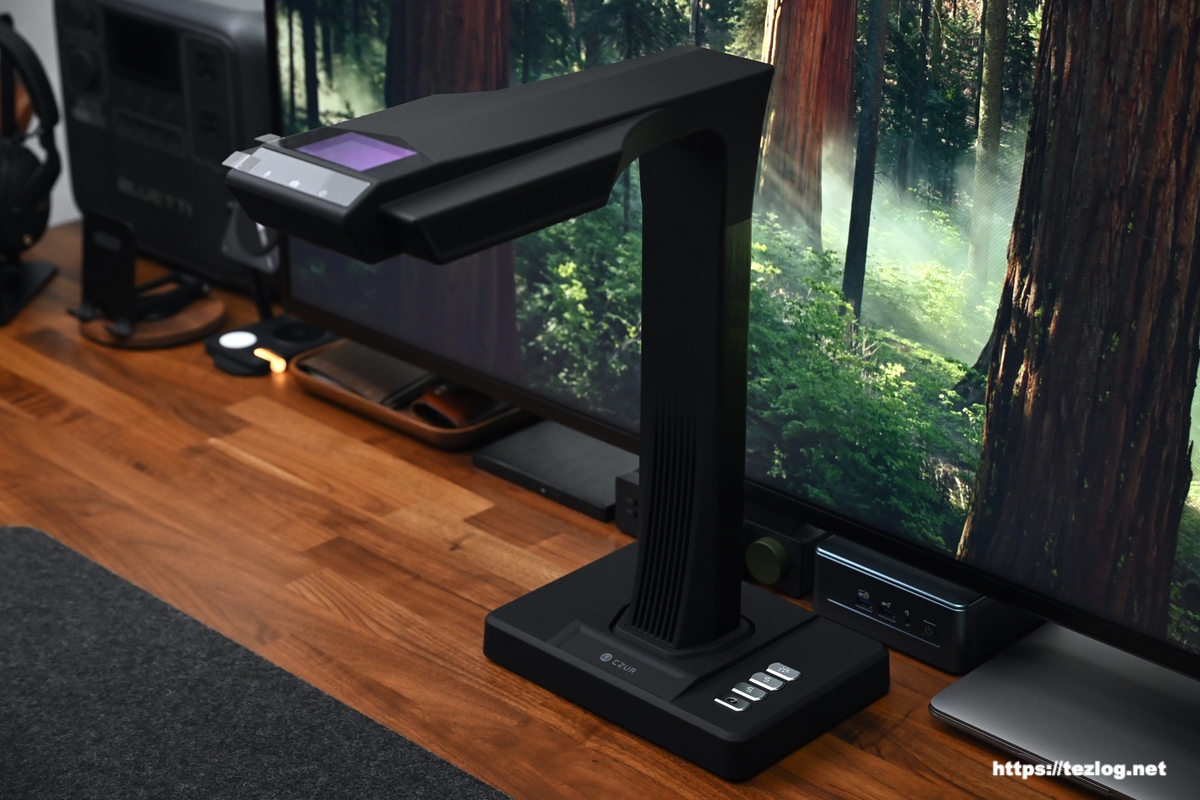
パッケージの中身はCZUR ET MAX 本体のほか、
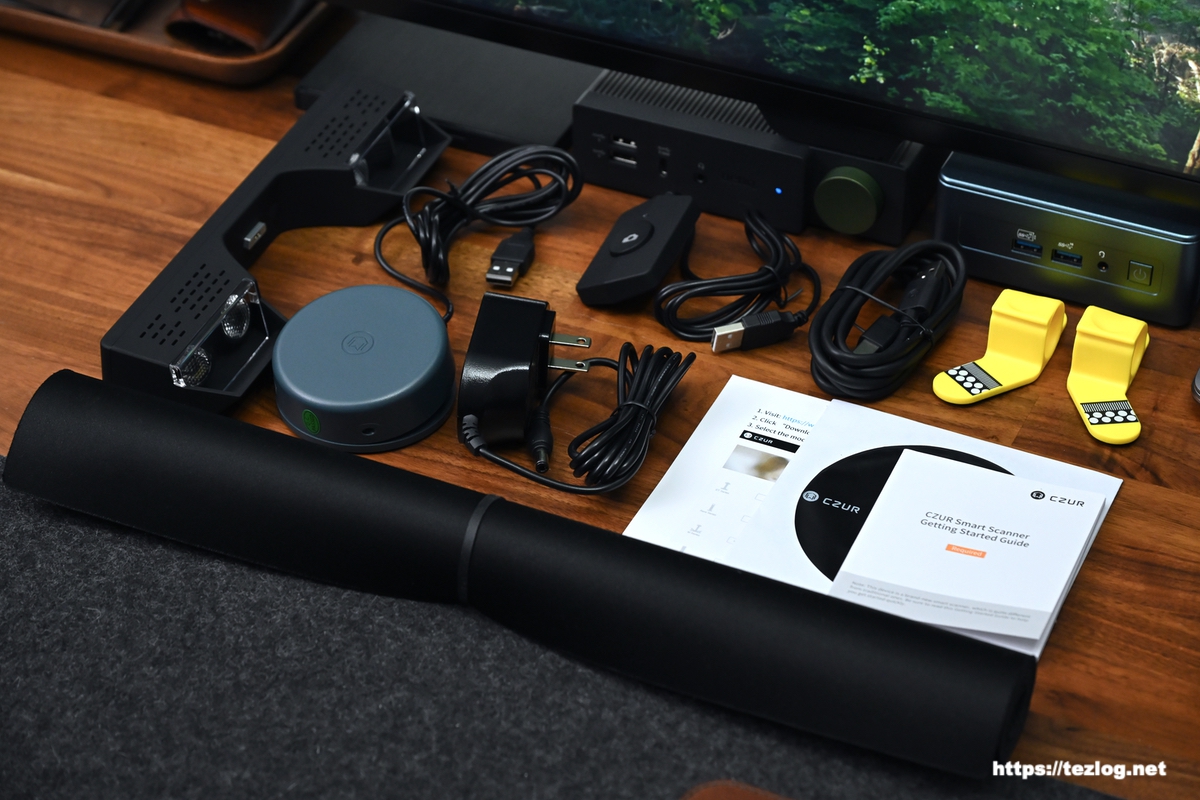
付属品は、サイドライト、フットペダル、ハンドボタン、作業マット、電源アダプター、指サック、USBケーブル、変換プラグ、インストールCD、スタートガイド( 説明書 )。画像に変換プラグが写ってないんですが、撮影し損なったのか、入っていなかったのかわからず。本来は変換プラグが入ってるみたいです。
3800万画素・410dpi 高画質 スキャン
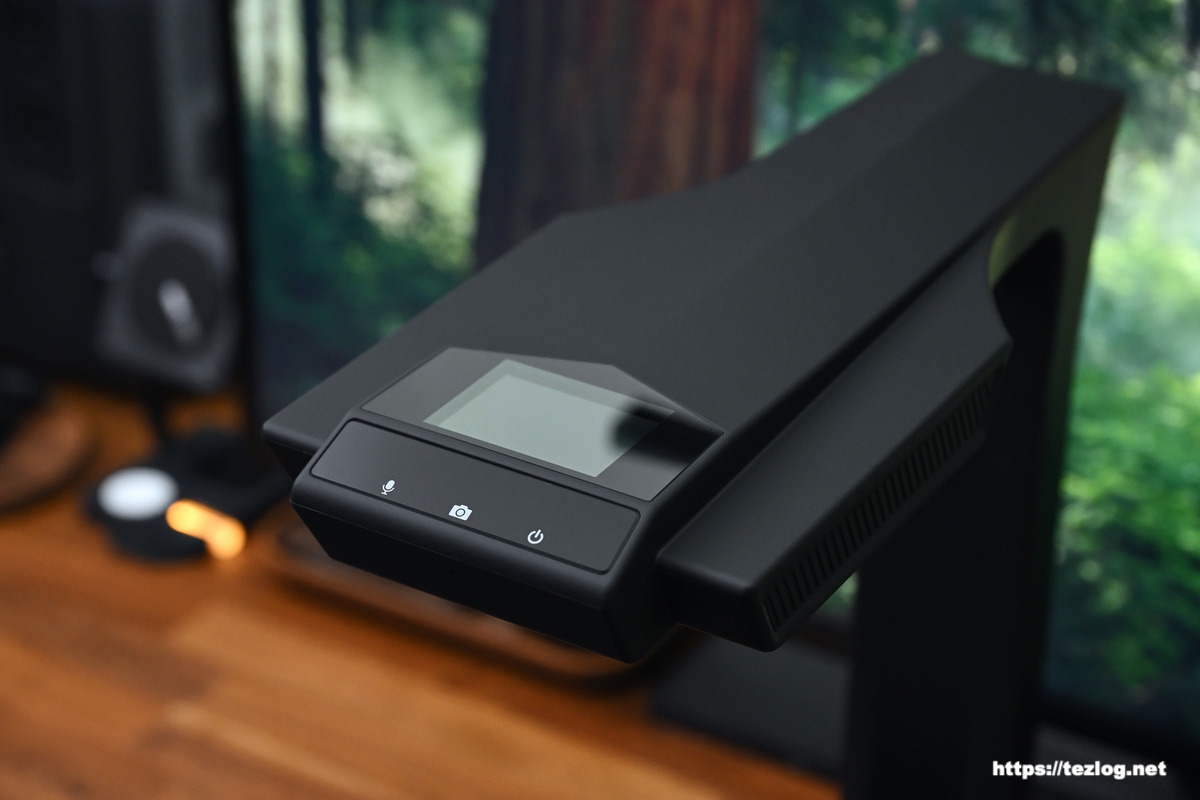
本体上部はプレビュー用モニター。PCの画面が見れない、見づらい環境でスキャンする時にもここで確認して作業ができます。
メインライトとサイドライトを搭載
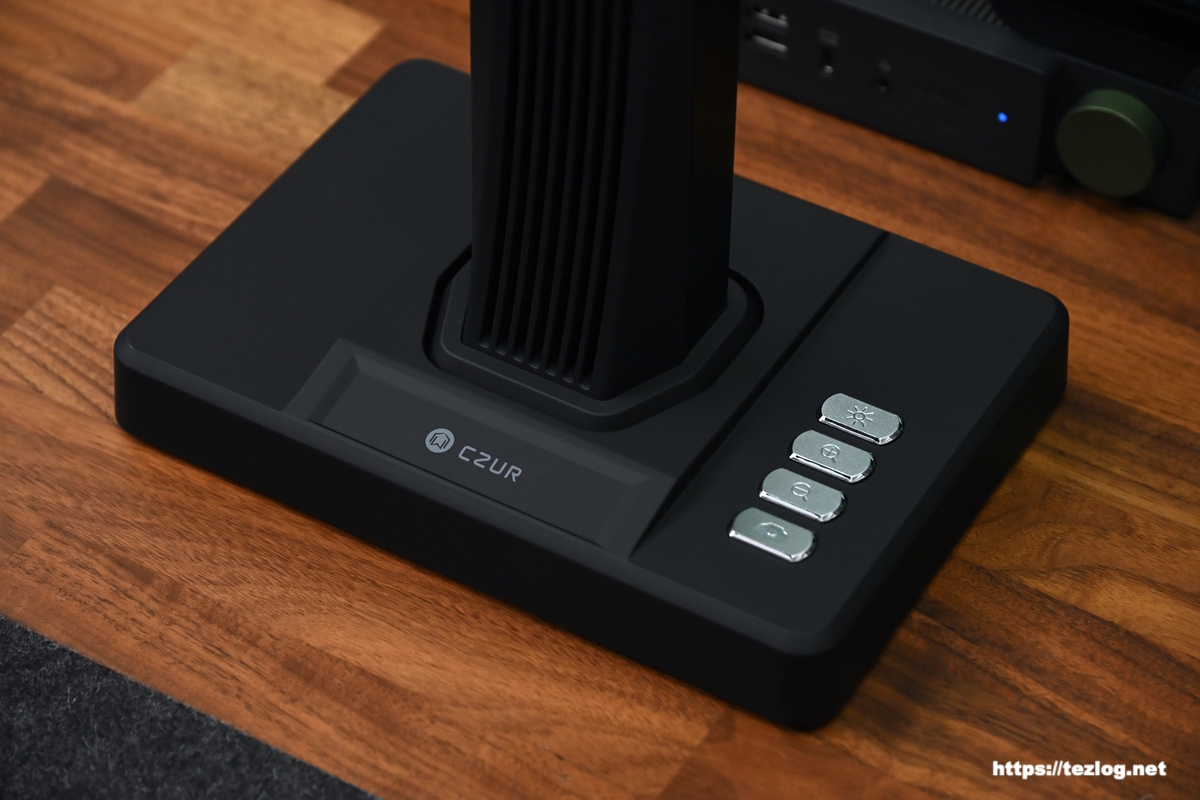
シャッターや2段階の明るさ調節がボタンで可能です。
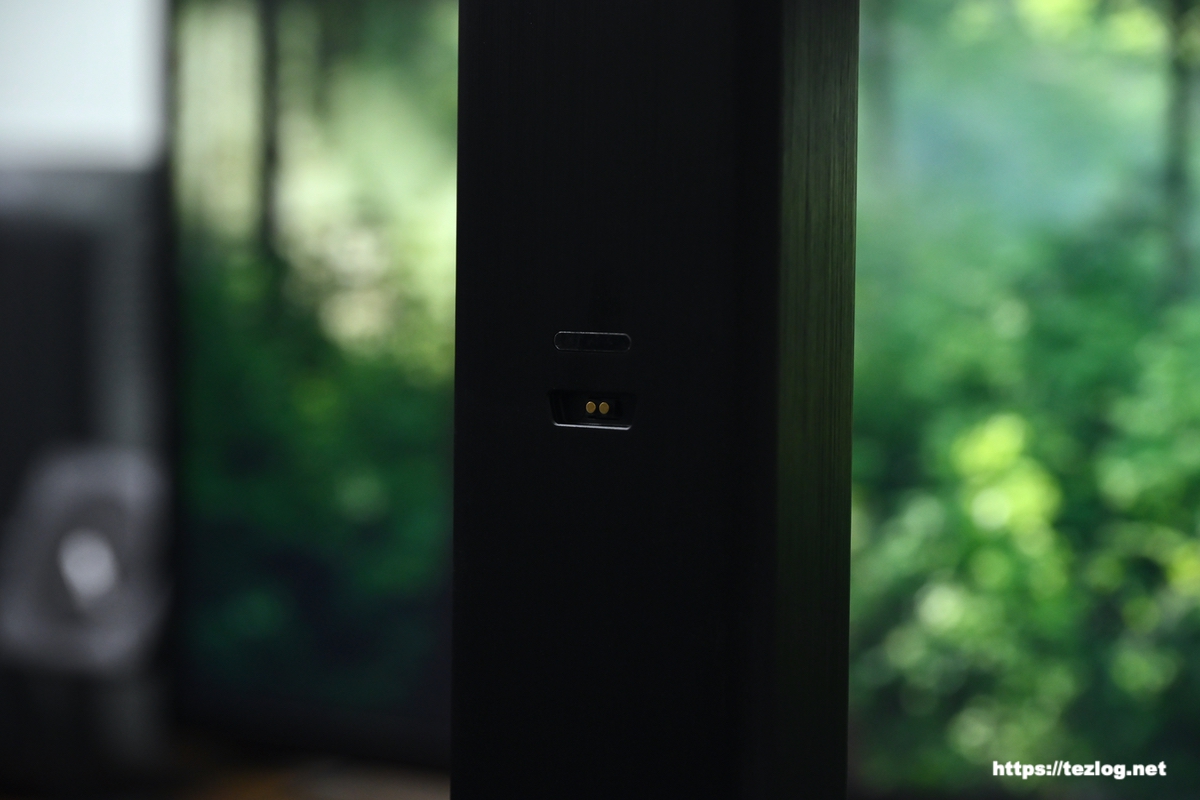
支柱部分にサイドライトとの接続用の接点。マグネット式で着脱が簡単ですが、触れると簡単に外れてしまって動かす時や支柱周りを触るときには注意が必要です。
スキャンする環境やスキャン対象によって使用するライトを調節して使用できます。
フットペダルとハンドボタンで簡単スキャン
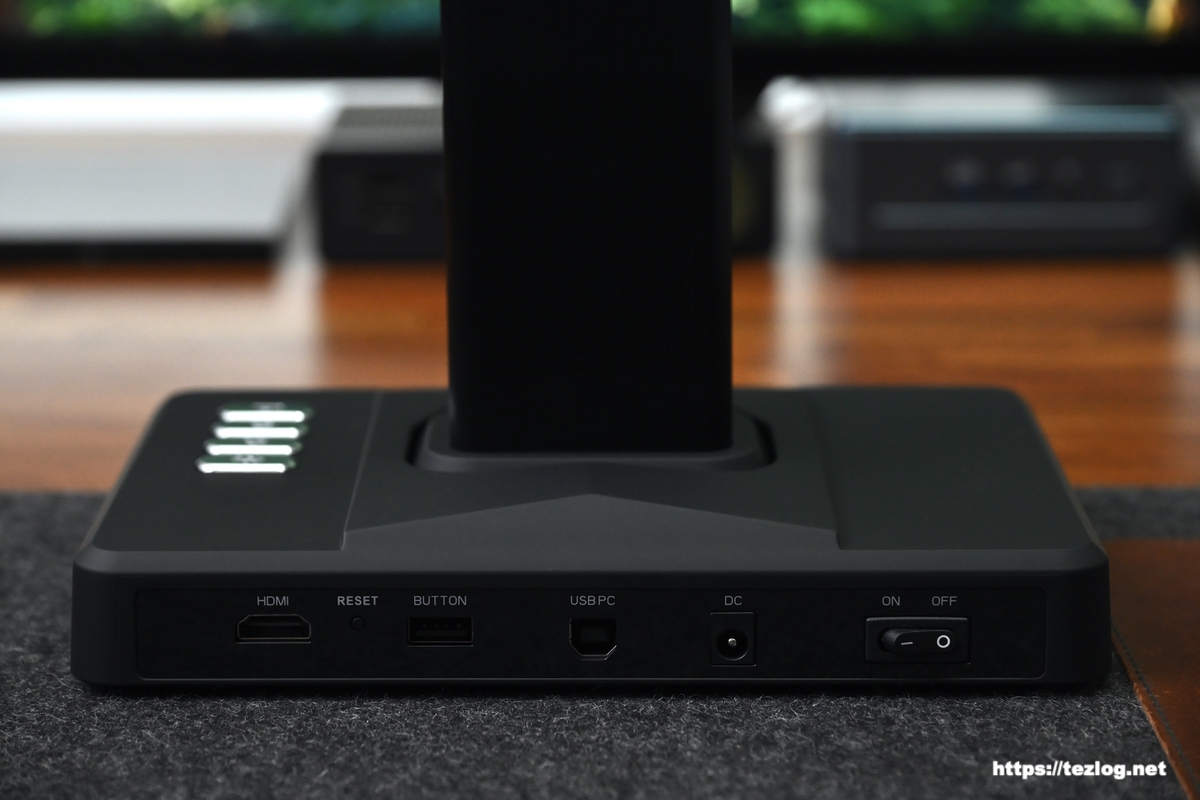
土台部分の背面に電源ボタンや各種接続ポート。
HDMIは外部モニターやプロジェクター接続などで使用。手元資料などを写してプレゼンするなどの用途に使えます。普通にPCと繋いでスキャンするだけなら使用しません。
BUTTONと記載されてるUSB Type-Aポートは付属品のフットペダル、ハンドボタンの使う方を接続。
USBPCと記載されてるUSBポートはPCとの接続用・DCは電源アダプター。
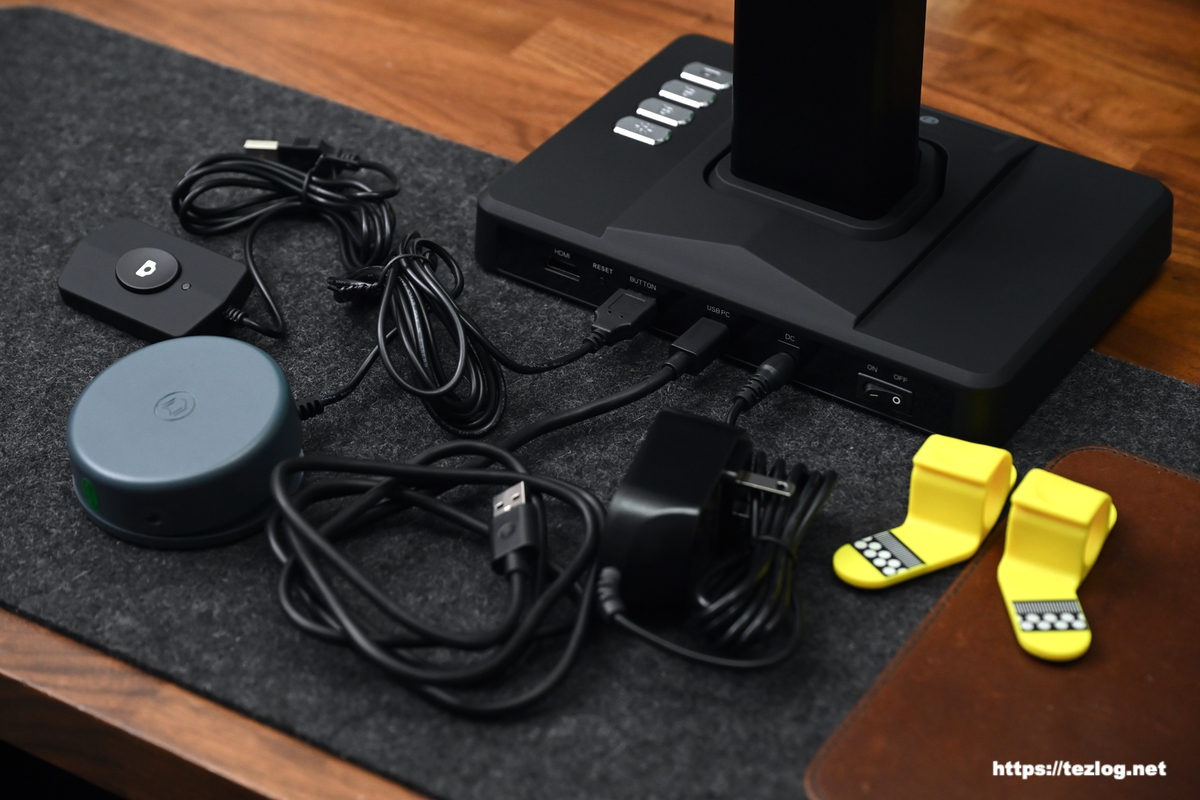
こんな感じで背面に色々接続するので本体を壁際ギリギリに設置するような使い方ができません。購入前の置くスペースの確認時には注意。
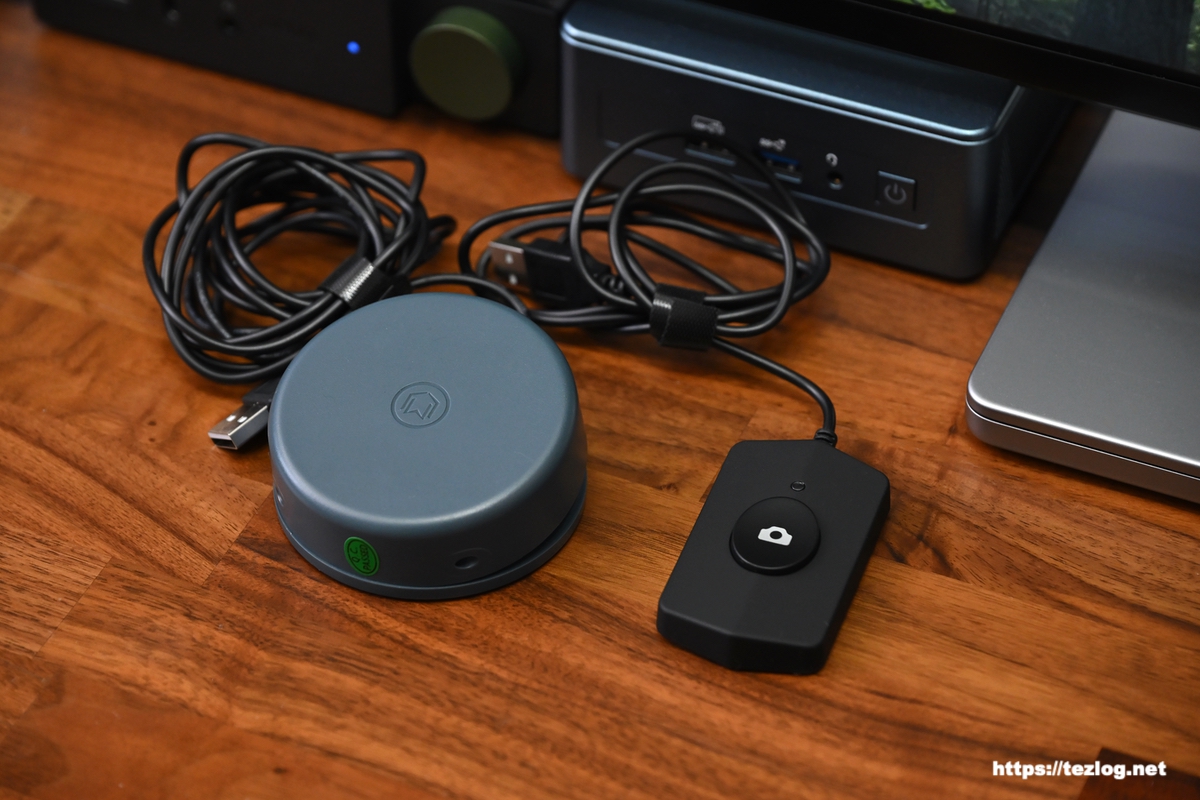
フットペダルとハンドボタンはどちらかか片方を接続。環境やお好みで使い分けられます。
手でスキャン対処の配置の調節などしながらフットペダルでスキャンというのが僕は使いやすいです。
A3対応。片面ずつならA2まで。
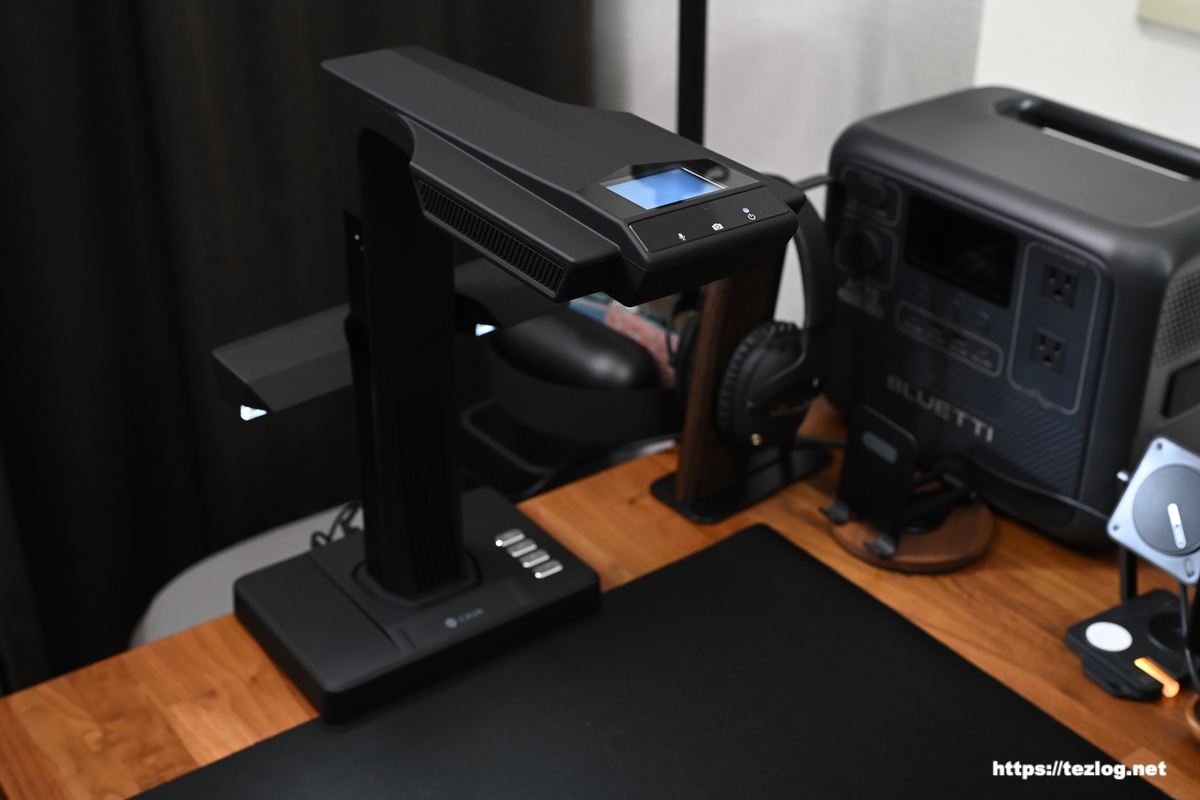
デスク正面に置くとスキャンしながら大きすぎてPCの操作がしづらかったのでデスク横に設置しました。こんな感じだと背面にケーブル逃がせるのでデスク上の場所を少し節約できました。
電源が入ってると上部のプレビューモニターがオンに。上部のライト、サイドライトも点灯してる状態です。
設置にはスペースが必要
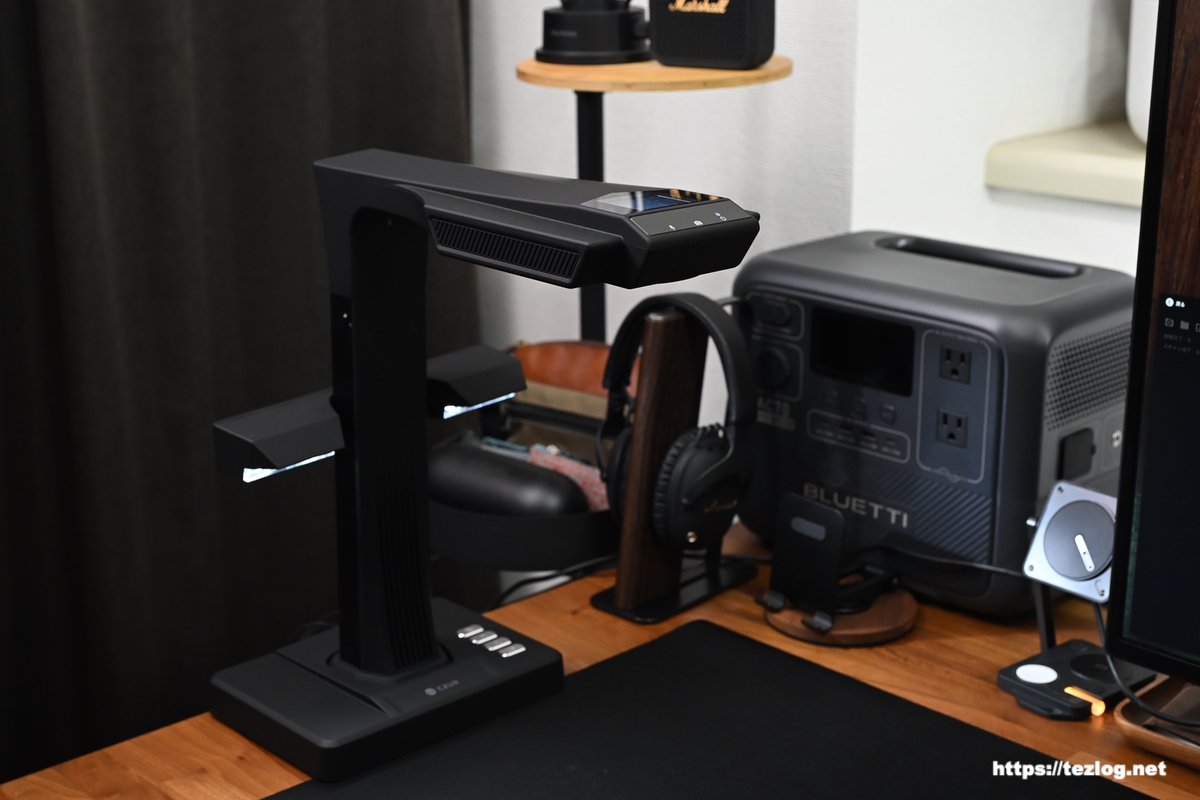
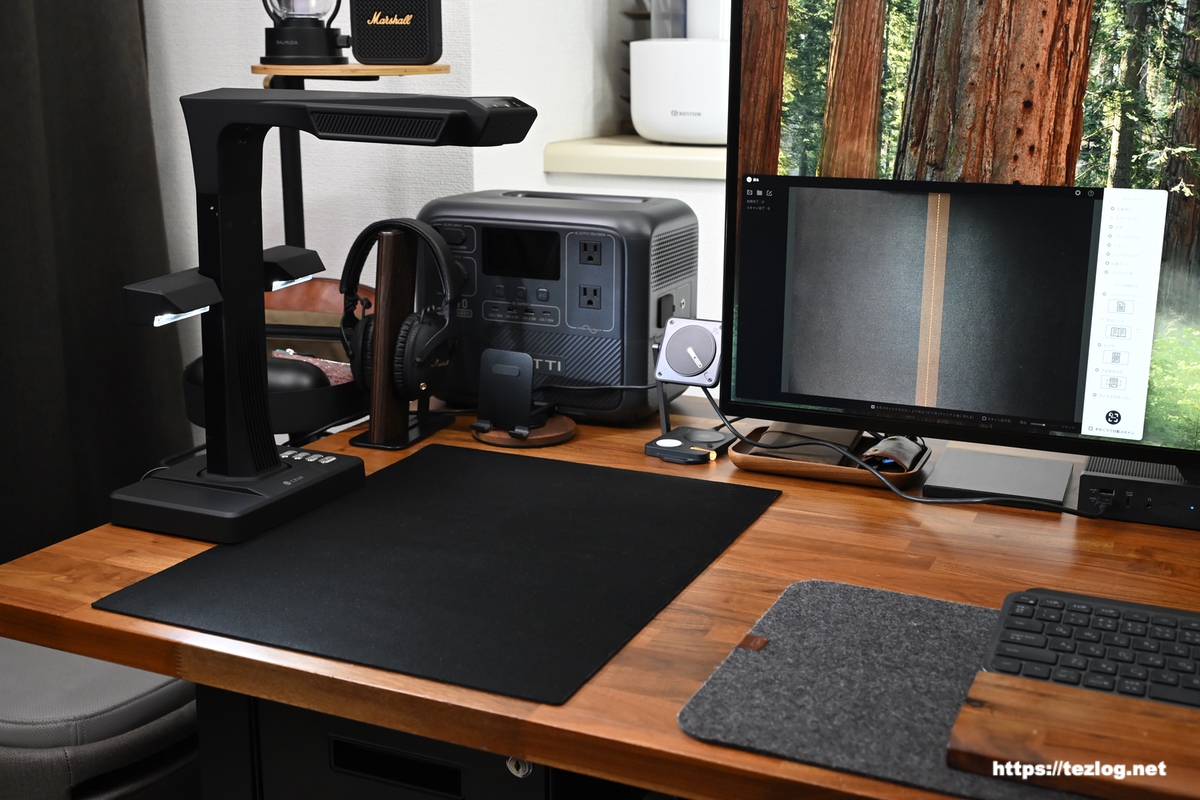
こうしてみると結構スペースが必要なのがわかると思います。あわよくばずっと出しておきたいと考えていてポータブル電源置いてある場所に設置できないかなと考えていたんだけどマットを置いて中央に配置するとなると全然無理でした。
場所さえ確保できれば、それだけ大きな書類にも対応できるということ。最大A3まで対応。片面ずつスキャンして結合する使い方ならA2でも可能。
歪み補正に期待しすぎない
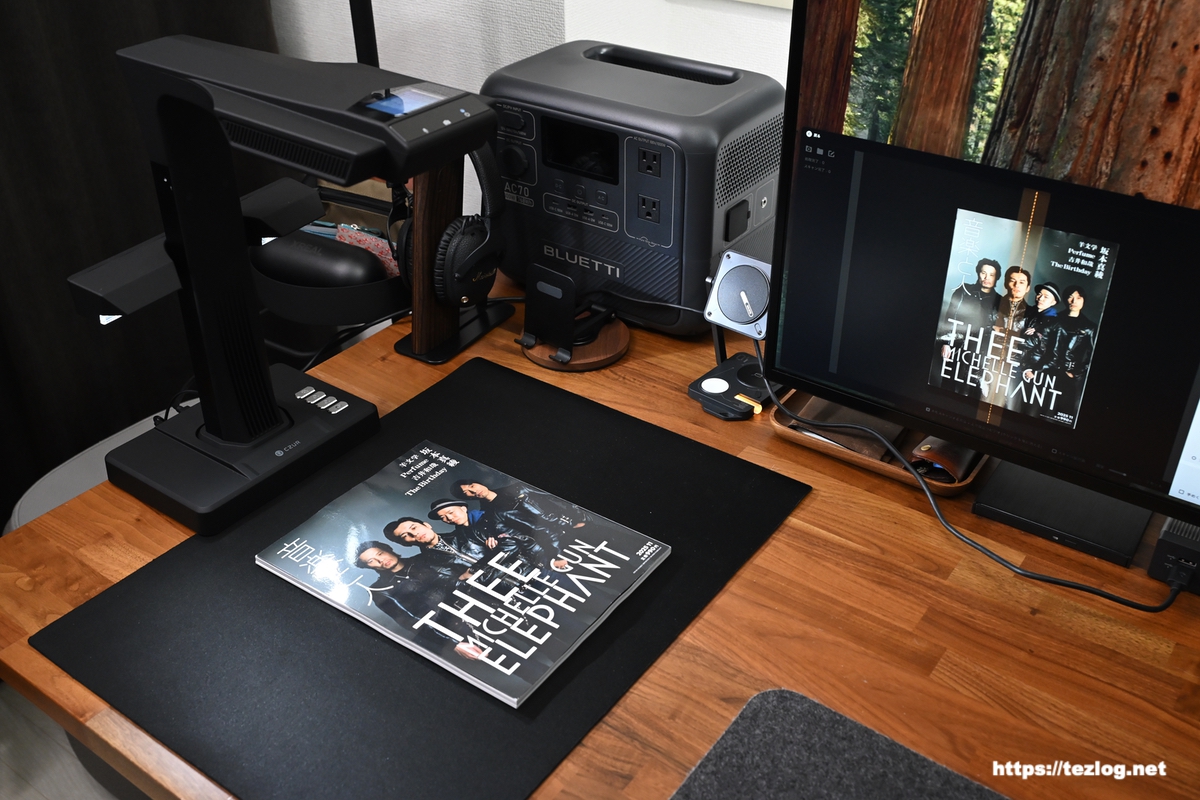
とりあえず雑誌をスキャンしてみることに。画像では中央に線が入ってますが、見開きでスキャンするときに中央の線に合わせます。表紙の時は1枚だけスキャンする設定で。
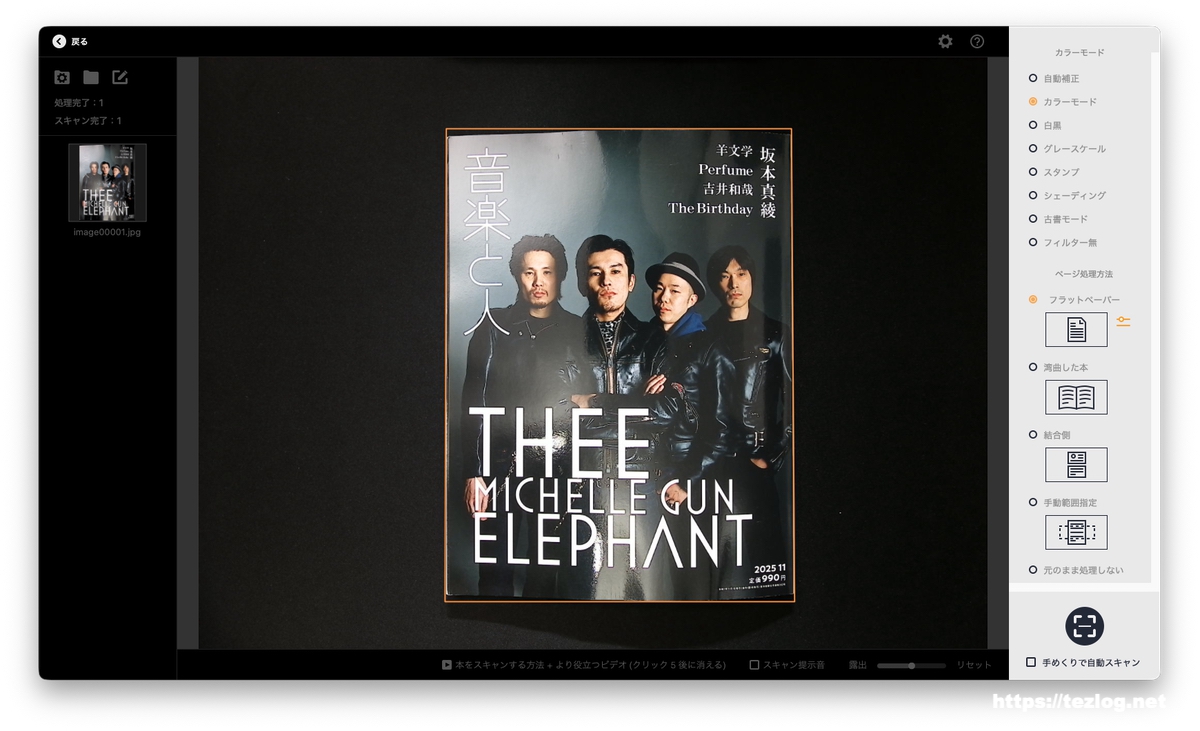
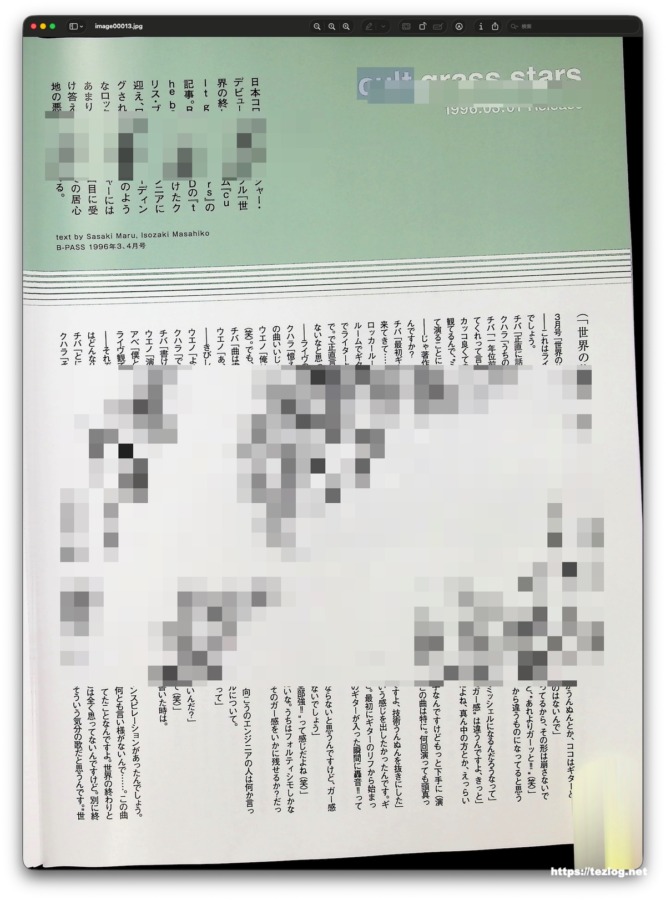
スキャンした画面。補正がかかって綺麗に雑誌の形になるかと思いましたが少し歪んでしまいました。補正などあってもやってることはあくまで上からカメラで撮影してるわけだから1枚1枚本体に取り込むスキャナーのようにはいかないですね。雑誌自体が少し波打ってる感じもあったりして仕方のない範囲なのかなと思います。
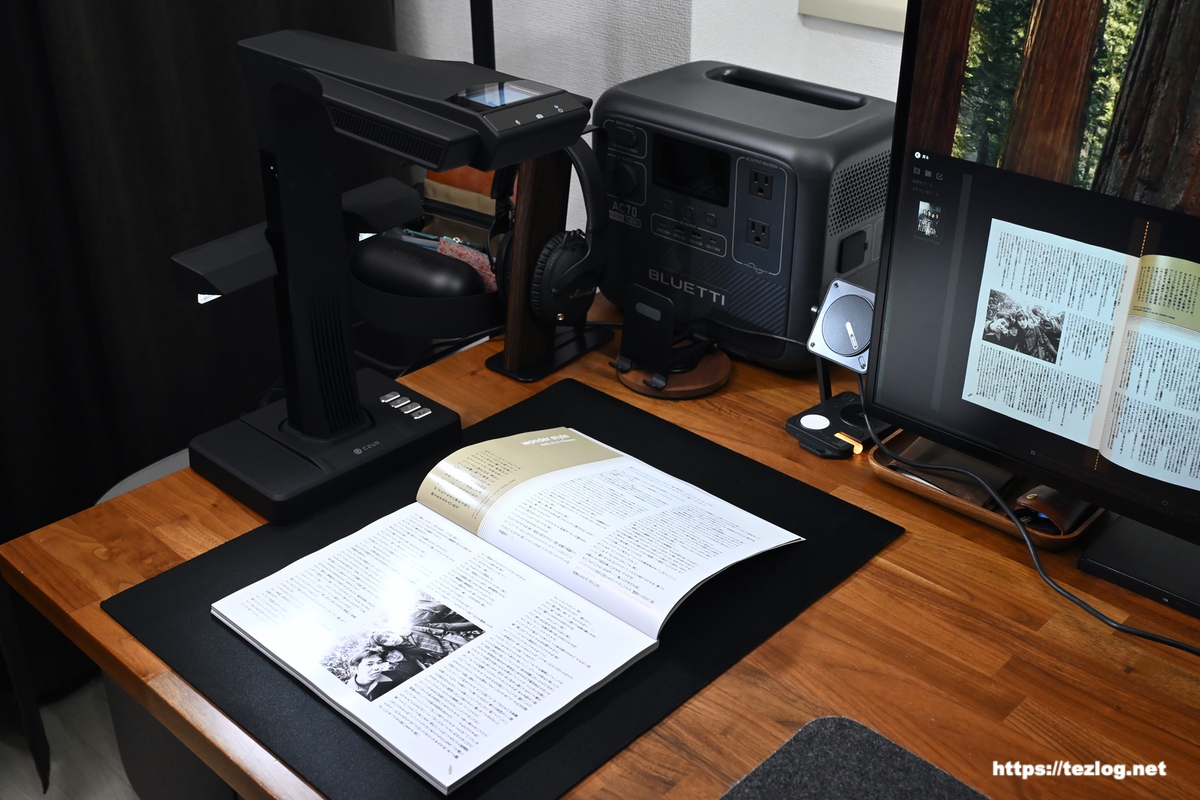
こちらはスキャナーのメインのライトは切って、サイドライトと部屋の照明がついてる状態。光沢のある紙はライトの影響が強く、スキャンしたデータにも出るので自分の使用環境やスキャンする素材に合わせて調整が必要です。
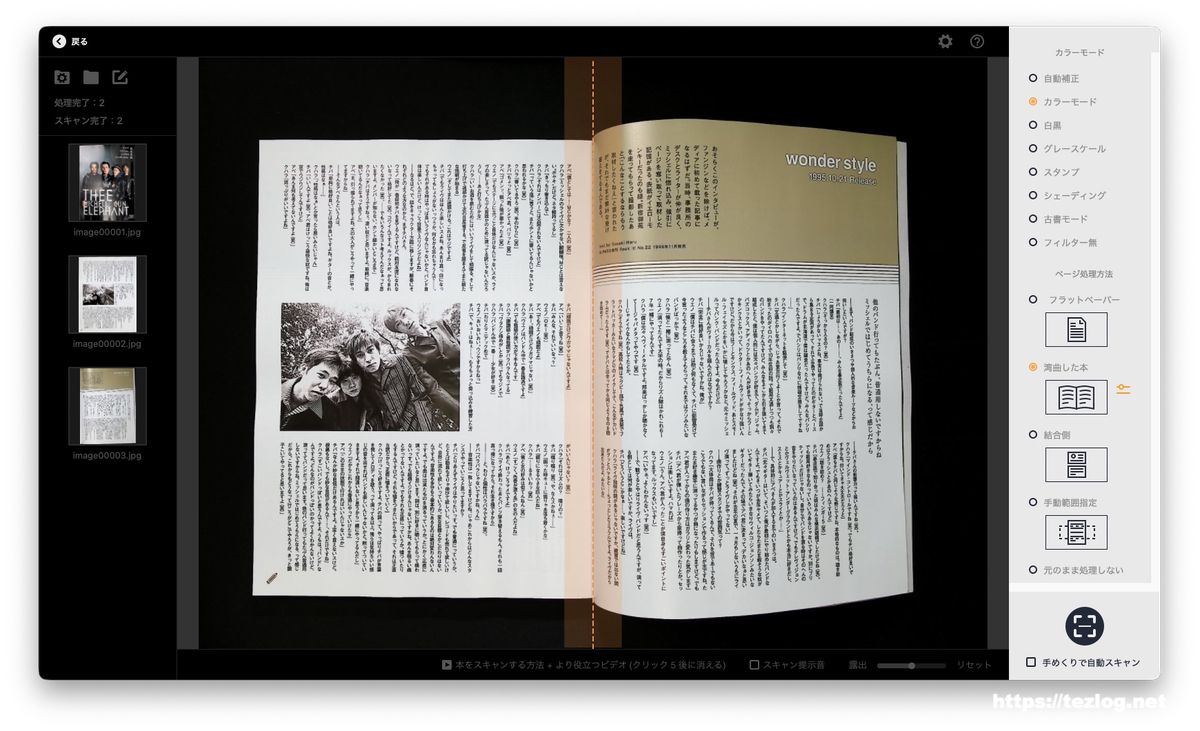
続いてページをめくっていきます。手めくりで自動スキャンという機能がありますが、めくるだけでしっかり開いてるような状態にならない場合にはサッとめくってもたつかずに抑えておかないとタイミング悪く撮影されてしまったりするので、スキャンするものが開きやすければどんどんめくって自動スキャンもスムーズに出来るのかと思いますが、そうもいかない時はめくって抑えてフットペダルでスキャンが良いかなと思います。
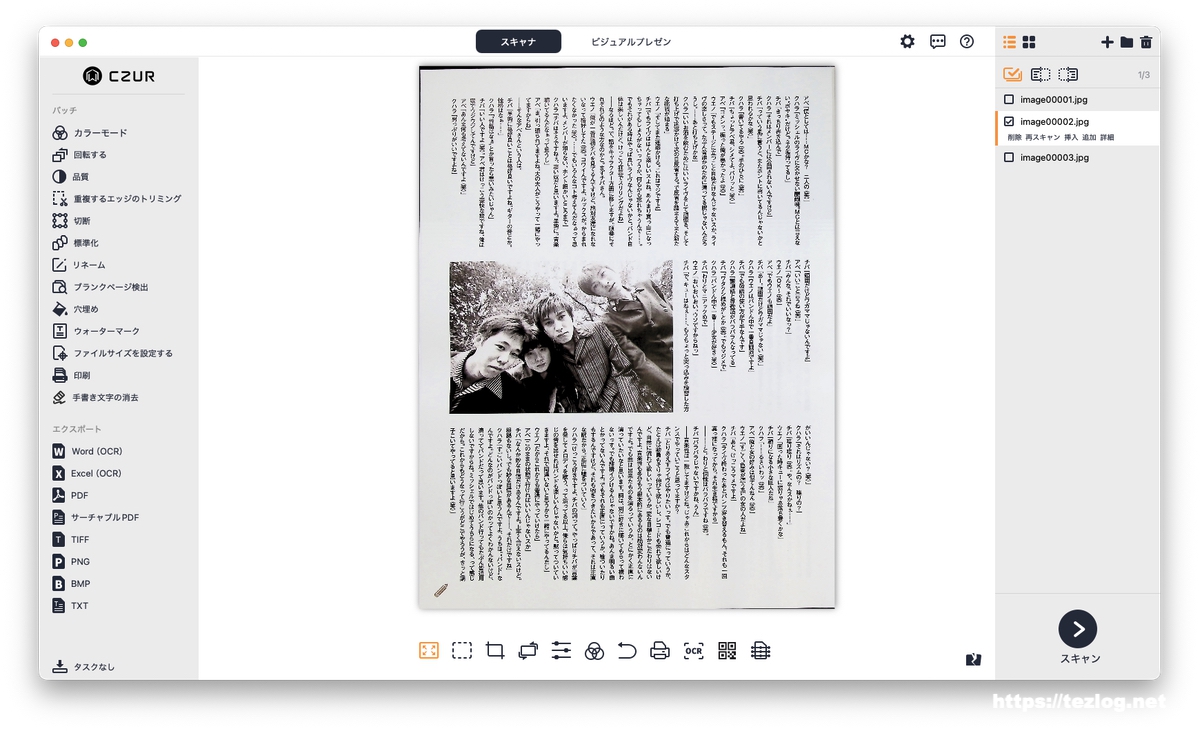
こんな感じでスキャンが出来て細かい文字も精彩でしっかり読める。画面の左側に並んだメニューから色々修正や編集をしたりも出来ます。
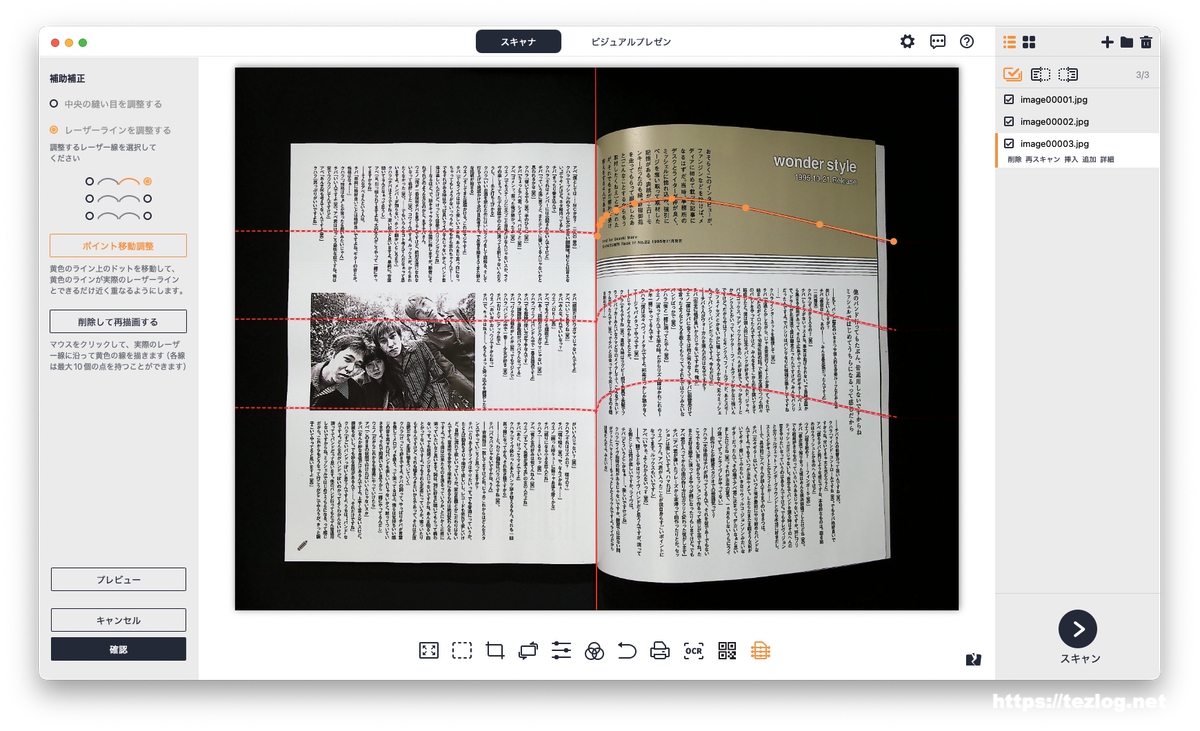
手動で補正をかけたりもできるようです。自動補正はちょっと期待はずれだった部分で右ページのような歪んだ状態ももっと自動で強く補正できるかなと思ったんだけどそうもいきませんでした。読む目的とかデータ化が目的ならもっとぐっとしっかり開いて撮影すればいいんだけど、どちらかというと裁断しないで出来るだけでなく、あまり本側に負荷をかけずに綺麗にスキャンできることを期待していたのでそこまでは期待しすぎだったようです。
光の影響を受けるので調節が必要
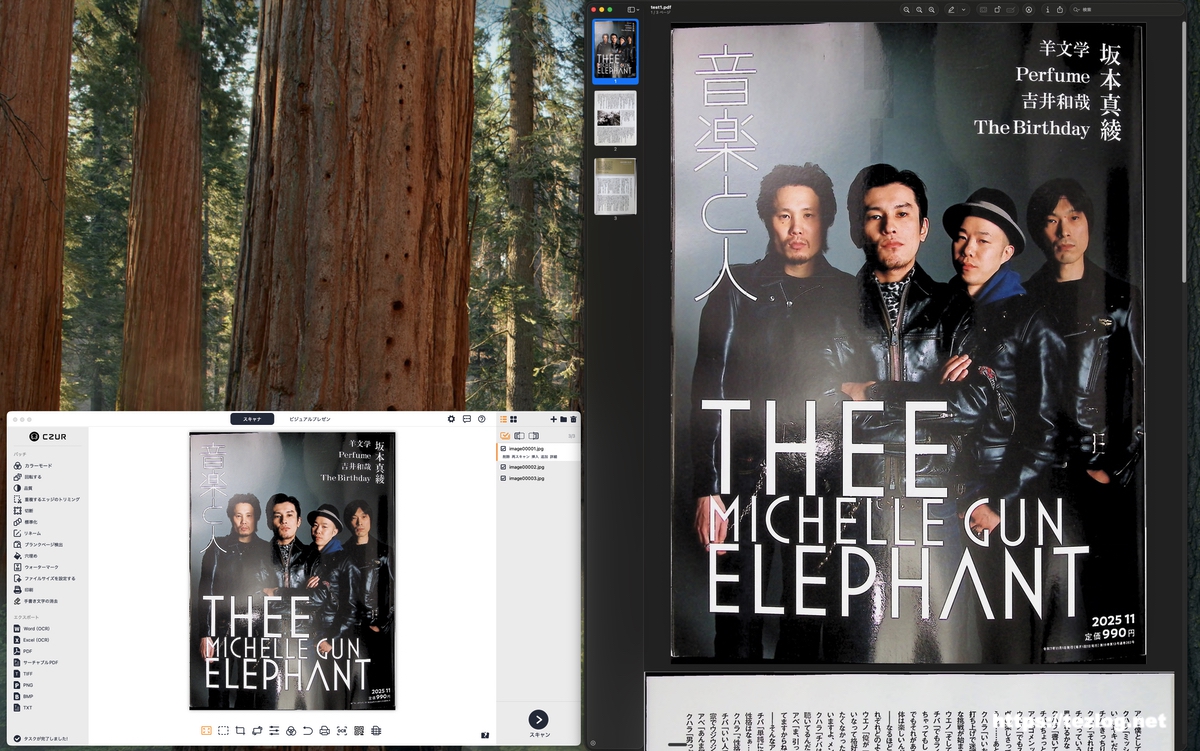
スキャンしたファイルを開くとこの大きさ。細かい文字も鮮明にスキャンできていました。
光沢のある紙はメインのライトをオフにしてサイドライトだけでの方が僕の環境では綺麗にスキャンしやすかったですが、難しいのは部屋の照明の影響で白飛びしてしまう場所が出ないように置く場所や照明の向きなど調節することでした。部屋の照明も部屋によって普通のシーリングライトの場合もあれば色々なデザインの照明の場合もあると思います。うちのは4灯の電球がそれぞれ違う方向を向いてるので光の影響も分散して本を置く場所などで調節しづらかったです。
期待していたのは単純にスキャンして保存することもですが、検索可能なPDFやtxtファイルにすることでコピペが簡単になったりAIに読み込ませやすくなることでした。これらに関しては整った配置で文字が並んでるページで綺麗にスキャンできてれば概ね問題なかったんですが、ページ内のレイアウトによって(縦書きの文章の近くに横書きや斜めの文字が配置されてたり)は誤った文字に認識されたりしてうまくtxt化できなかったり、光の影響なんかでも人間が肉眼で読むのには十分でもtxt化やAIに読み込ませた時には誤った認識のされ方をしてしまいました。起きてる現象としては無理もないとおもうけど、想定されてる用途によっては注意が必要かなと思います。
とはいえ一言一句間違うなというのはCZURに限らず無理なので、手動でも調節できるし、事前にそういうもんだとわかってれば大丈夫な範囲かと思います。
光対策にはオプション品で撮影ボックスもあるようなのでそれを使うのもよさそうです。
指サックによる指消しも痕跡は残る
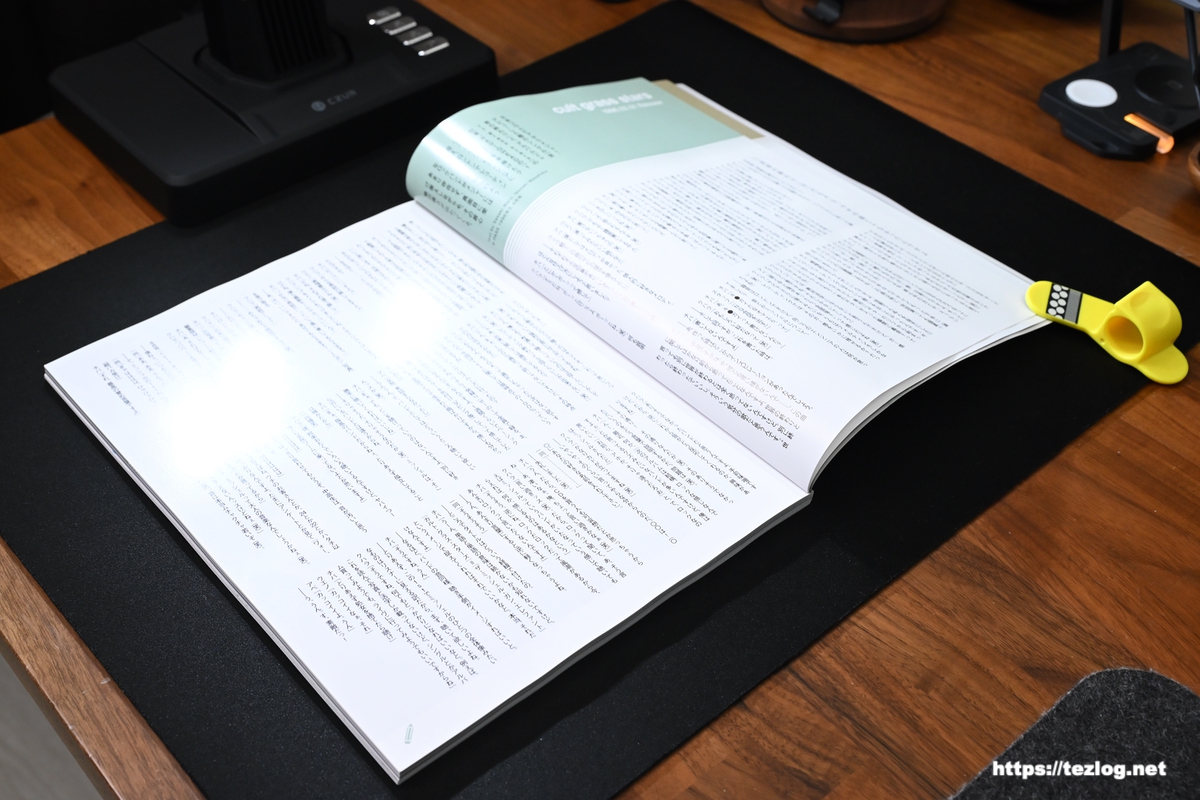
また、ページをめくって抑えておかないといけない時は付属の指サックを使って抑えると映り込んだ指サックを消せるんですが、必ず綺麗になくなるわけではなくて指サックの後ろの部分の色や柄によってまるで綺麗になかったかのように消える時もあるし、後ろの色が滲んだようになったり柄が引き伸ばされたり。これも読む場所に影響があるわけではないので、事前にそういうもんだと承知してれば問題ないんだと思うけど、僕の場合は綺麗に魔法のようになくなるのかなと想像していたので念の為。
慣れたり自分なりの環境が作れてしまえば、もう少し上手にやれるようになるかもしれませんが、しばらく使った限りだと、スキャナーに取り込んでスキャンするタイプのように整った形で本1冊スキャンするというのはかなり大変だなと思います。どうしても普段裁断してスキャナーに取り込んでスキャンしてるので、ついついそのような本のページそのままをデータ化したようなスキャンを期待してしまっていましたが、ある程度整った形で多少歪みとか指、あるいは指サックの消した痕跡とかが残りつつも肝心の読む部分に関して鮮明に残せれば良いということなら本1冊5分前後くらいでスキャンすることができました。裁断したくない、出来ない本などをこの速さでデータ化できるのはすごいですね。
照明環境を調節できたり、ページを何度もめくってる間に本がずれて行かないように滑り止めの何かを用意するとか、ページを捲りやすいように付属品ではないゴム製の指サックを用意するとか、こだわればもっと早く綺麗にスキャンできそうです。
きちんとスキャンすれば検索可能なテキストやAIに読み込ませるテキストとしても十分使えるので、裁断したくない、出来ない本などで使えるのは原稿を取り込むタイプのスキャナーには出来ないので用途や好みでの使い分けになるなと思います。
ビジュアルプレゼン機能も便利
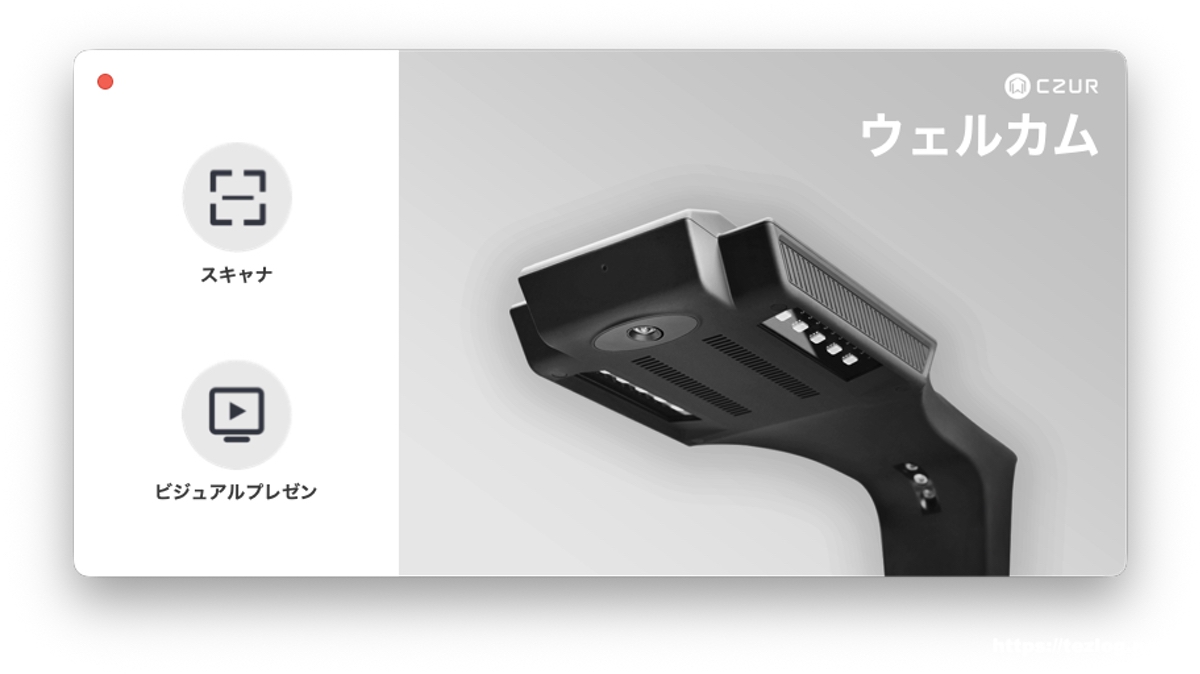
今回期待していたのがスキャナーとしてだけでなく、動画撮影もできる点。Zoomなどで手元資料を見せたり、外部モニターやプロジェクターに出力して講演会などで資料を映すみたいな使い方もできますが、動画に俯瞰撮影用のカメラとしても使えるのでは?と思っていて、実際に使えました。
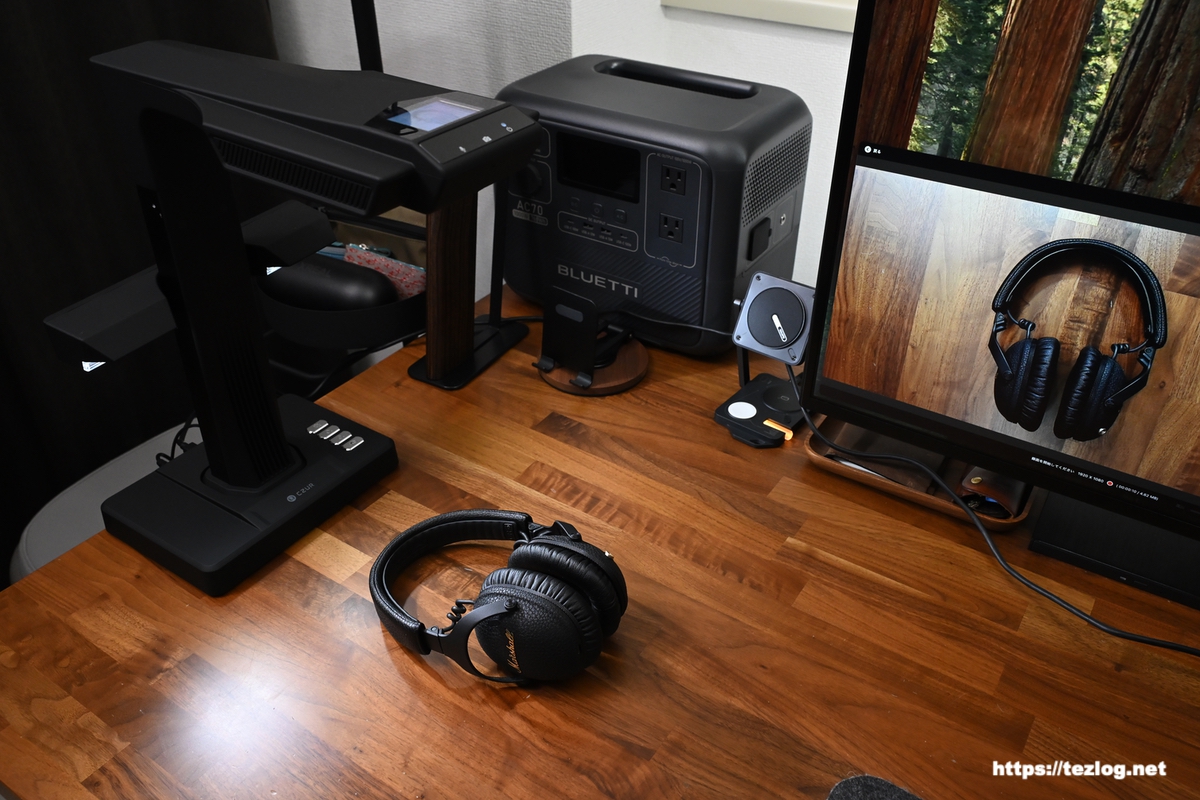
品をスキャンするのとは違ってそのまま動画を撮るならシートも不要です。ちなみにスキャン自体もできないわけではないです。
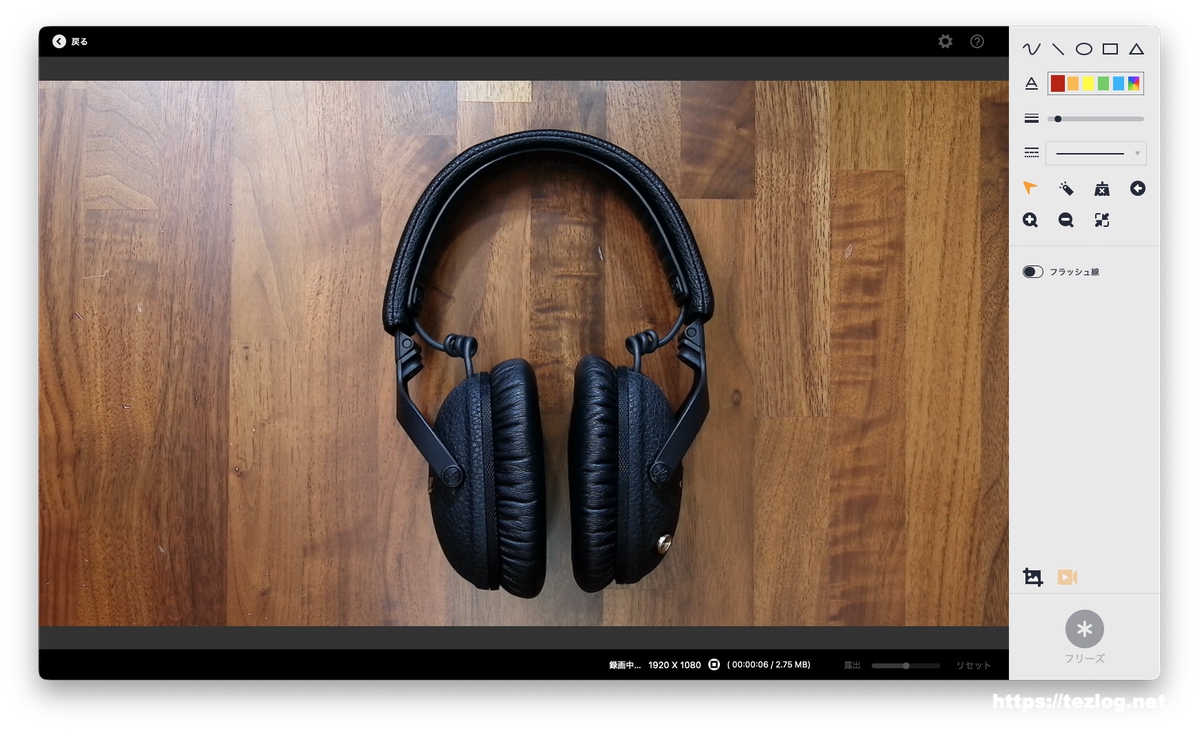
動画を撮影中の画面。これも十分実用的に感じました。
CZUR ET MAX はこんな人におすすめ
CZUR ET MAX をレビューしました。ET Maxは3800万画素・410DPIという、これまでの最上位機種(ET24 Pro / 2400万画素・320DPI)を大きく上回る解像度を持ったシリーズ最高峰のスキャナーです。
非破壊で本をスキャンするならうってつけ。名刺やレシートなど小さな紙は何枚もまとめてスキャンしてそれぞれ別のファイルとして管理もできるし、スキャンしたデータ内の文字はPDFで検索可能なテキストとして保存することも。書類の保存以外にも思い出のイラストなどの作品やグッズのステッカーなどなどを保存することも。
注意点としては、いくら補正があってもスキャン対象やスキャンする環境によっては歪みや光の影響など避けられないしということ。スキャンのしやすい環境、スキャン時に影響を受けづらい照明環境などを整えるとか、本が滑りづらいとかページが捲りやすいような環境を整えるとより満足いくスキャンができるように思います。
光の影響はオプション品の撮影ボックスを用意すると良さそう。
また、スキャナーの設置スペースがスキャン対象を置くスペースまで考えると結構必要なので、場所の確保が必要なのも注意点です。
そのほか、とにかく歪みや光の反射などの影響なく見た目がページを切り取ったそのままのような状態で保存したいなら非破壊ではなく、裁断などしてスキャナーに取り込むタイプがおすすめ。本をスキャンするには背表紙をカッターや裁断機で裁断してバラバラにしてから数十枚ずつスキャナーにセットして取り込みます。この方法だと裁断する道具を揃えたり、裁断する手間、バラバラにした本の取り返しはつかない、大事な本には不向きなどの欠点がありますが、スキャン自体はスキャナーにセットするだけなので非常に簡単で綺麗にデータ化できます。
用途や目的、お好みで良い方法を選択したり使い分けるといいと思います。
今までのようにどこでもさまざまな端末からデータを参照できるようにしたいとか、紙を減らしたいとか、そういう用途に加えて、最近ではAIに情報を取り込めるようにしたいなどのニーズも増えたと思うので高性能なスキャナーはますます役立ちそう。
仕事を加速するハイエンドスキャナー「CZUR ET MAX」|Makuake
最後までご覧いただきありがとうございました。
TwitterやInstagramでブログの更新報告などしています。良かったらフォローして下さい!
記事の感想・質問・意見・要望、その他なんでもお気軽にお寄せ下さい。とても励みになります!